
画像から3Dへの生成に適した画像は?
対象が1つで中央にあり、シルエットが明確、照明が均一で背景が少ない鮮明な画像がおすすめです。隠れた部分や曖昧な部分は手動調整が必要な場合があります。
鮮明な参照画像から始めましょう。形状、奥行き、表面のディテールをGoblin3Dが構築します。
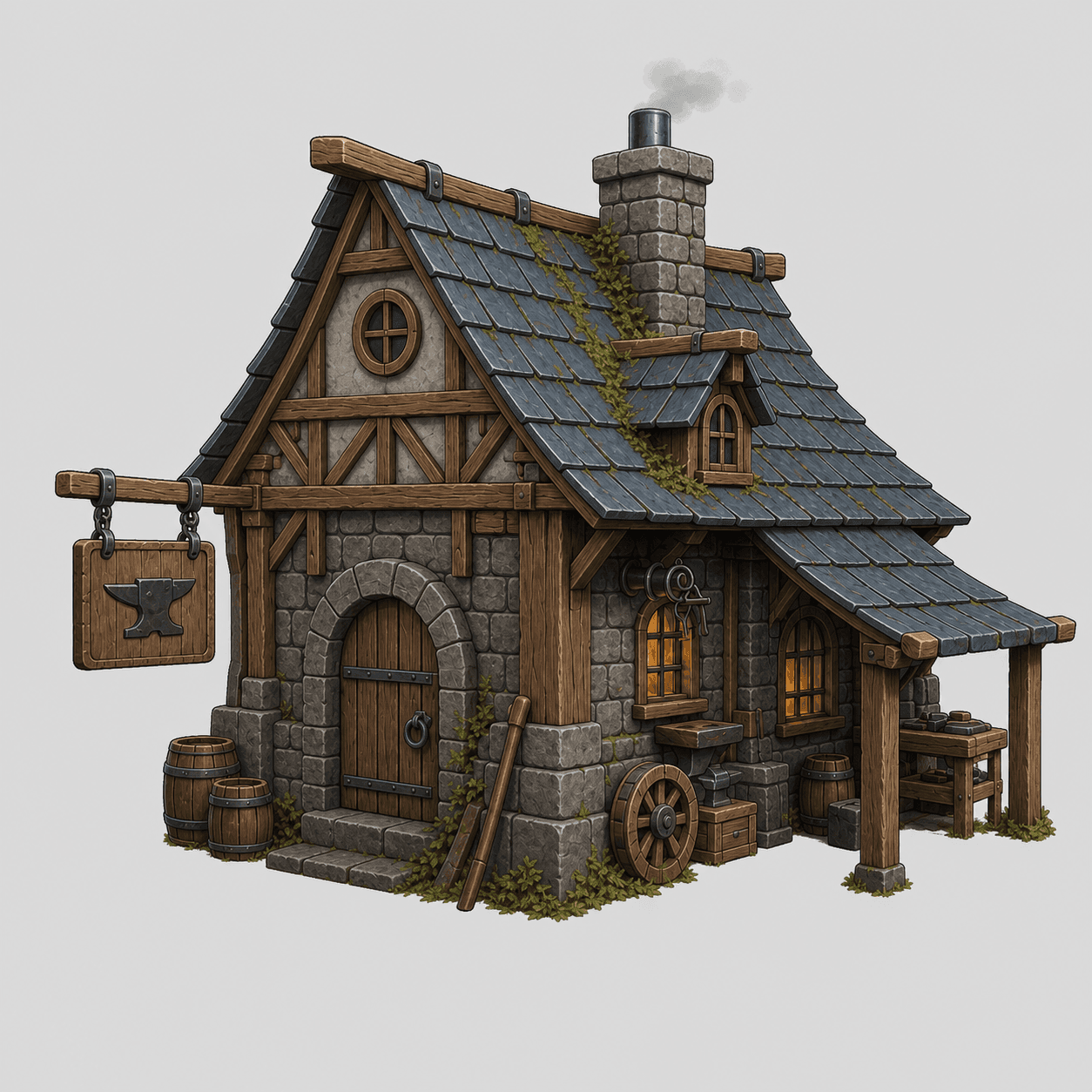
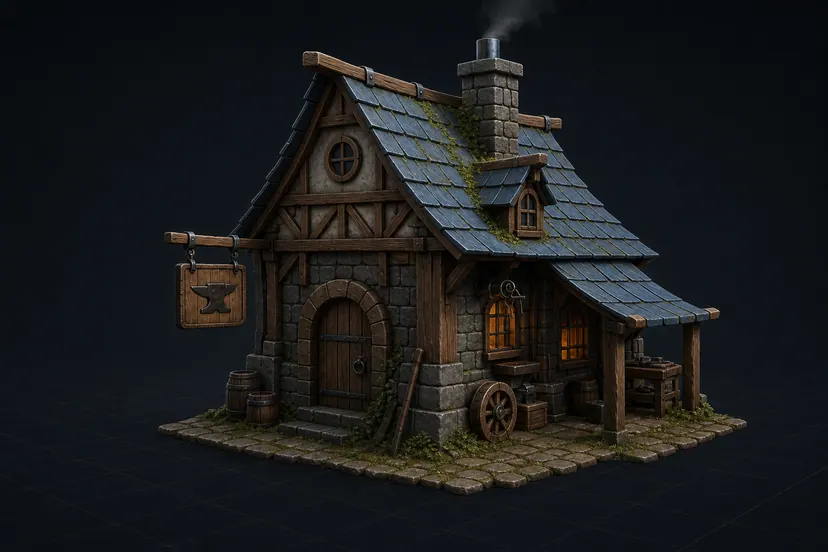
形状とシルエットを重視します。
色と表面の個性を加えます。
金属、石、木が光に自然に反応します。
PBRは表面が光にどう反応するかを表現し、素材をより自然に見せます。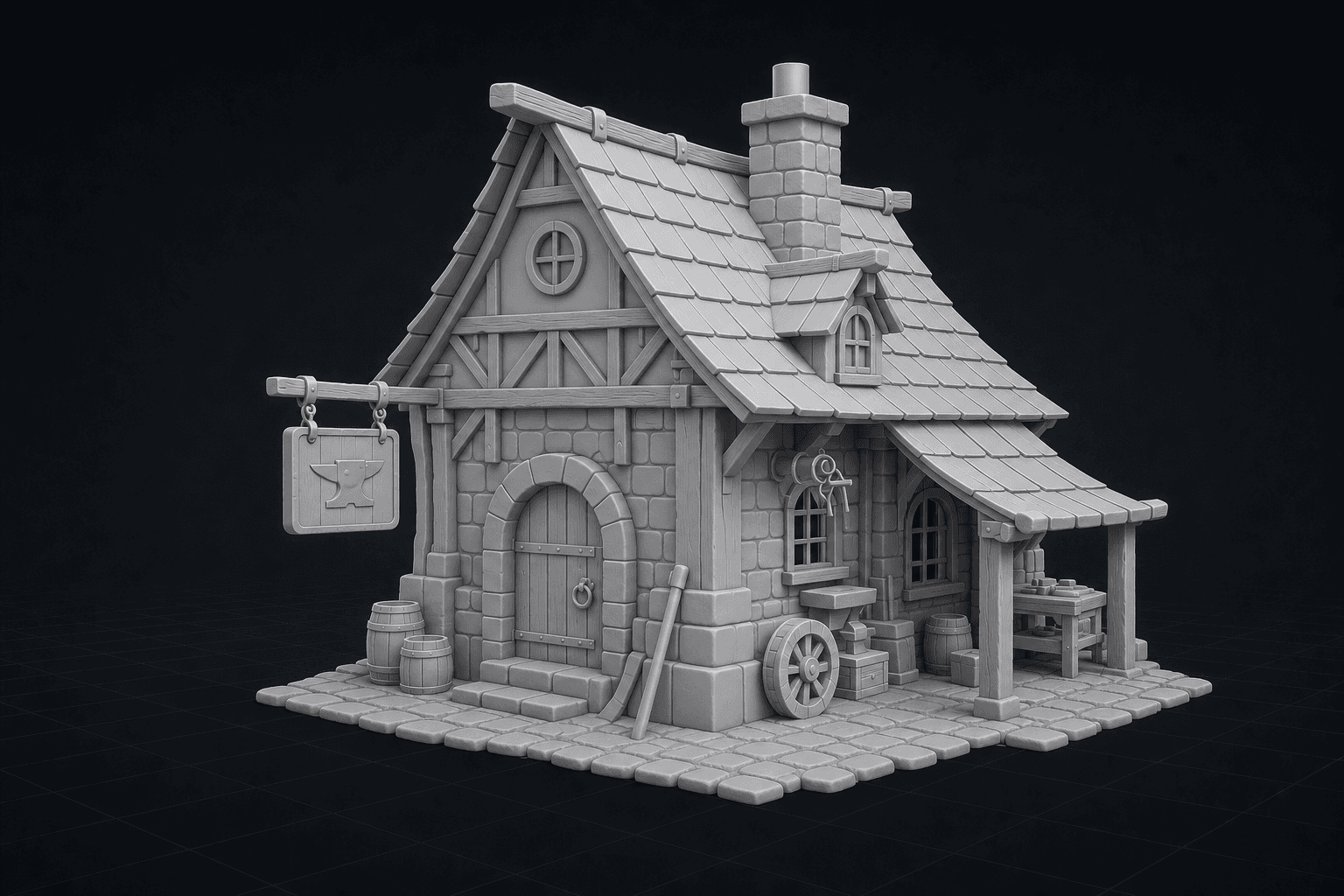
正面、側面、背面の参照を追加し、1枚では見えない部分を補います。
速度を優先するなら1枚、形状を重視するなら複数の角度を使いましょう。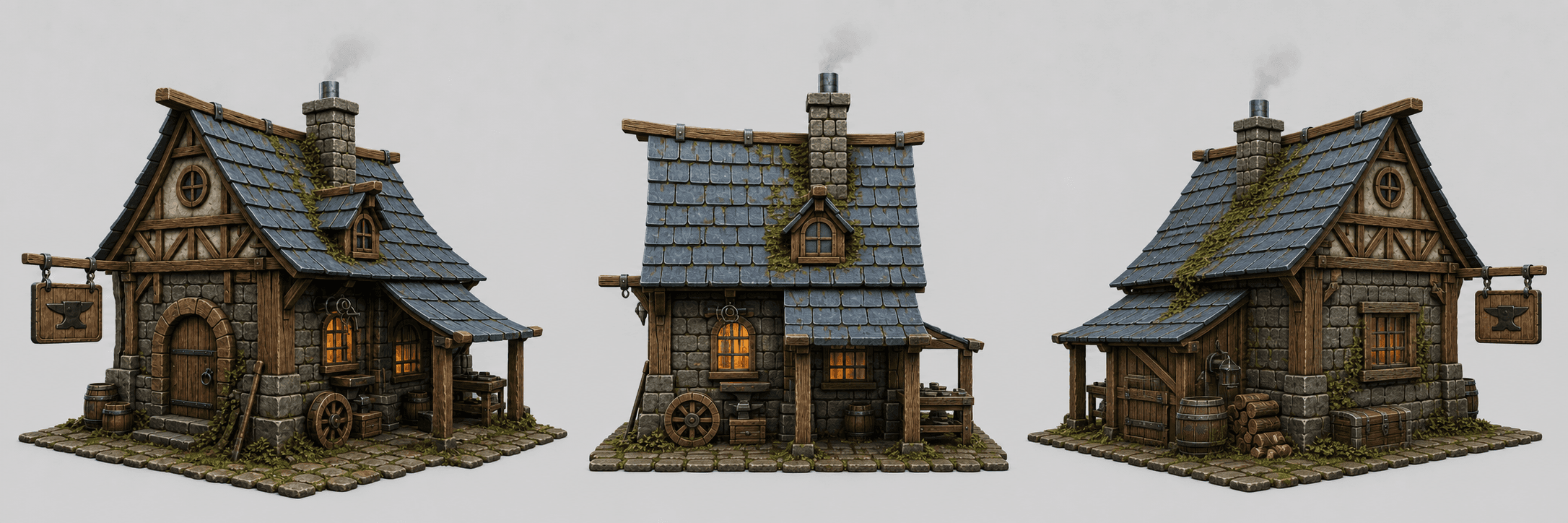
モデルを書き出し、使い慣れたツールで制作を続けられます。
要点
Goblin3DはPNG、JPG、WebPの参照画像をテクスチャ付き3Dモデルへ変換します。手早く作るなら1枚、形状を詳しく伝えるなら正面・左・背面・右の画像を使用できます。
中央に対象を置き、シルエットが明確で背景がすっきりした画像を使います。
速度重視なら1枚、形状の補助が必要ならマルチビューを選びます。
生成モデルを確認し、対応する3D形式で書き出します。
対象が1つで中央にあり、シルエットが明確、照明が均一で背景が少ない鮮明な画像がおすすめです。隠れた部分や曖昧な部分は手動調整が必要な場合があります。
はい。正面を基準に左、背面、右の参照を順に追加できます。マルチビューは有料プランで利用できます。
有料プランではGLB、OBJ、FBXに対応し、Unity、Godot、Blenderなどへ読み込めます。
すべての入力で保証はできません。対象エンジンでトポロジー、スケール、マテリアル、性能を確認し、必要に応じて調整してください。