ひとつのアイデア。3つの制作方法。

参照画像を3Dにする、文章から始める、または完全なアニメーションスプライトを作成できます。

どこから始めるか選びましょう。

目指すものは同じです。確認、調整し、ゲームへ移せるアセットです。

01

見えているものから始める。

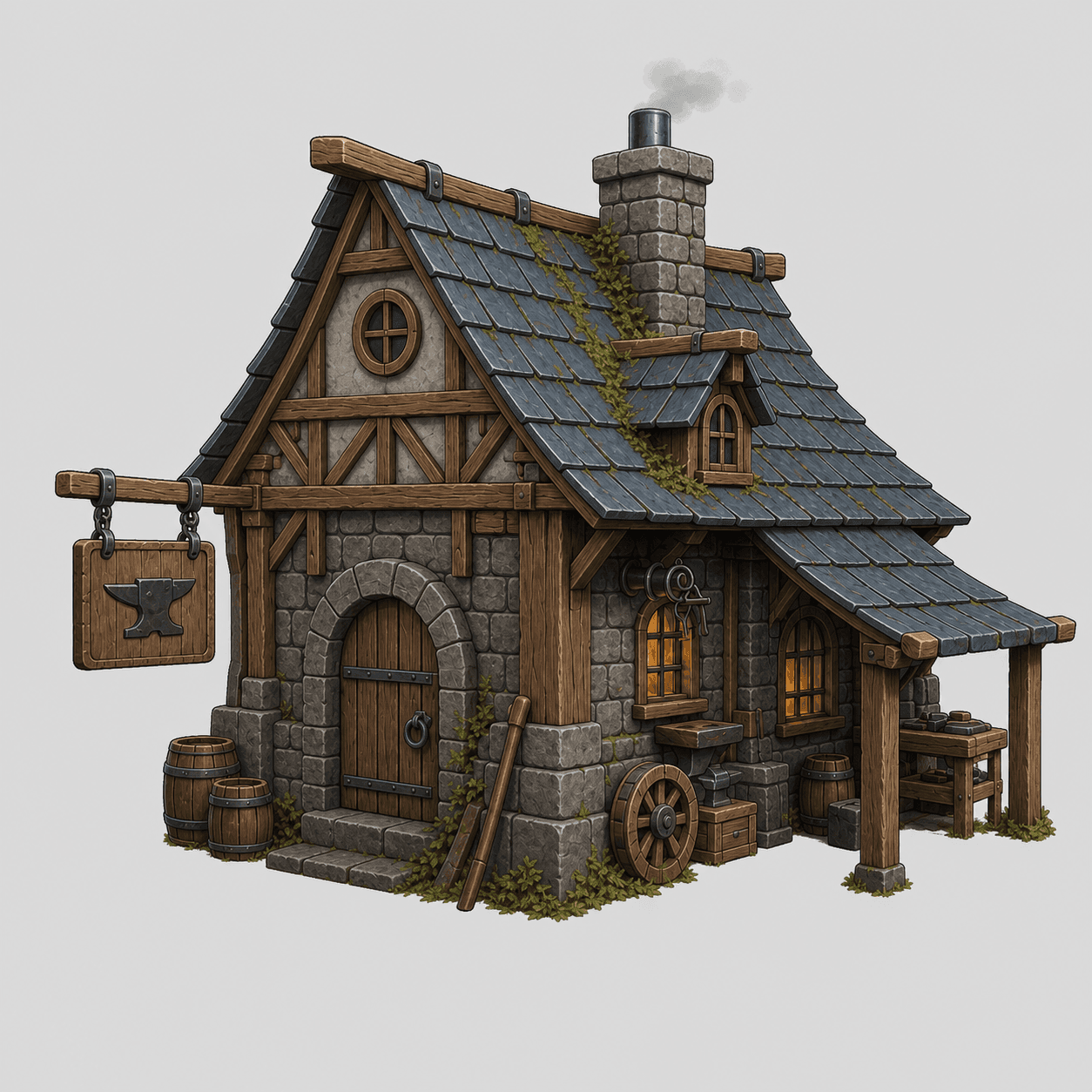
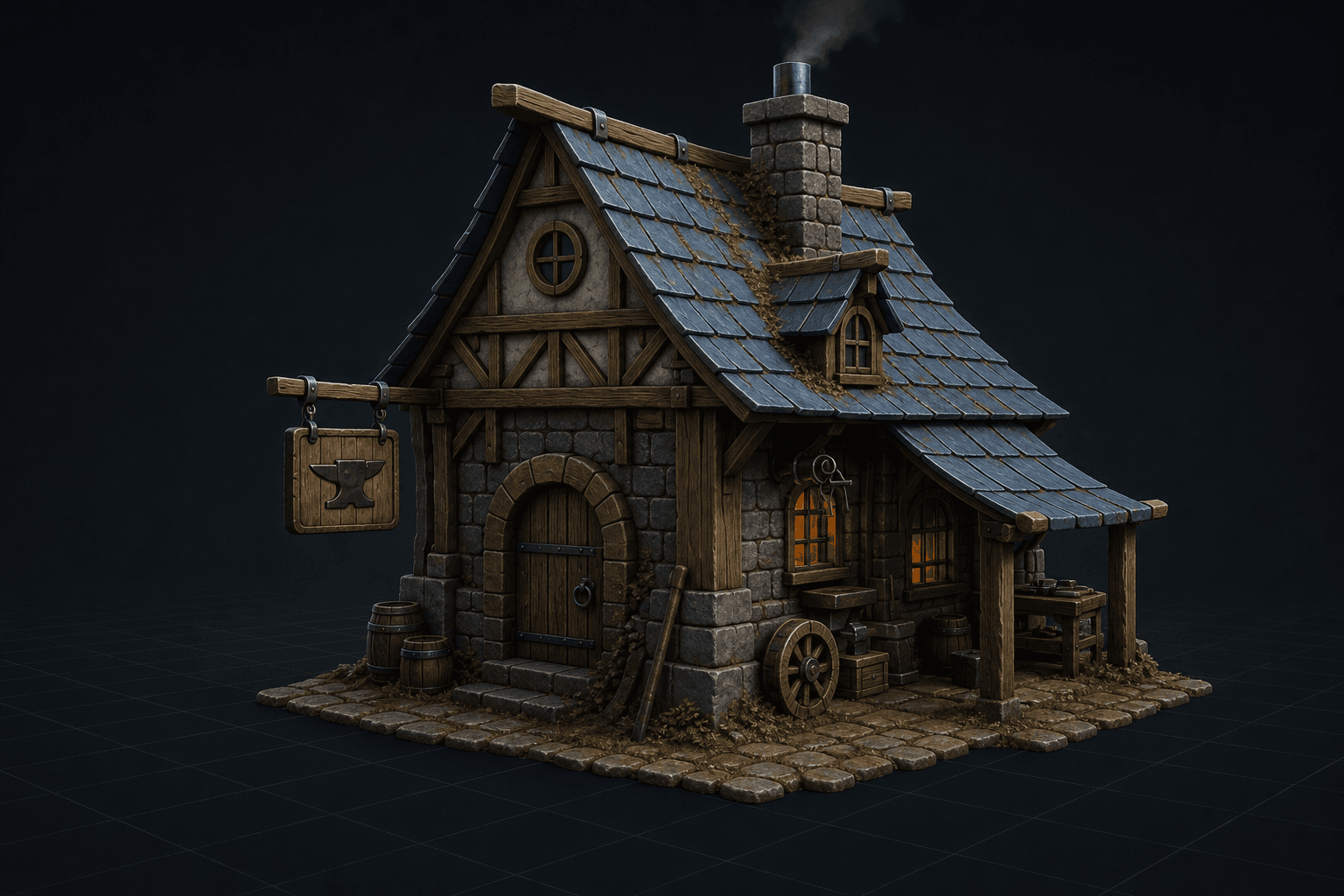
コンセプト、スケッチ、明確な参照画像をアップロード。単一ビューまたは複数ビューを使用できます。

画像から3Dを見る
平面の工房参照画像
参照画像
生成された3D工房
3Dモデル
アセットを説明

黒染めの鋼と銀細工、エメラルドの結晶を備えた華麗な三日月グレイブ。

参照画像を生成中
文章から作成した幻想的な三日月グレイブ武器の参照画像
02

想像したものから始める。

シルエット、素材、スタイルを説明すると、モデル生成前に明確な参照画像を作ります。

テキストから3Dを見る
03

キャラクターから動きへ。

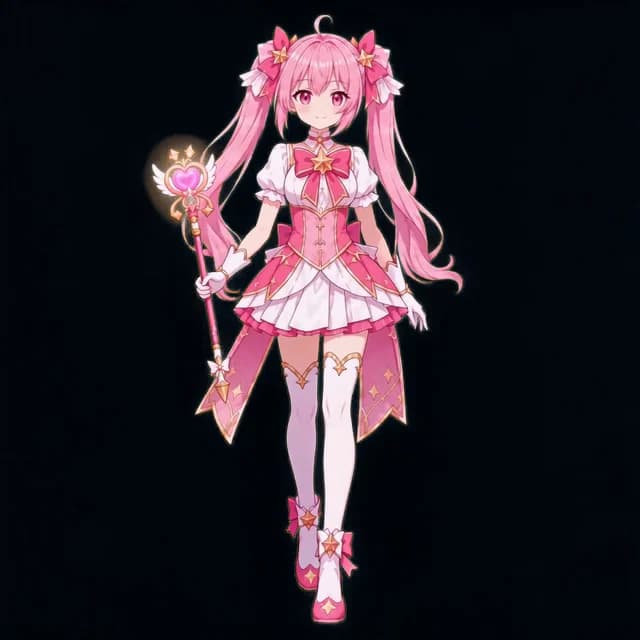
一貫したピクセルアートと4方向・8方向のプリセットまたはカスタムモーションを作成して書き出します。

スプライト生成を見る
正面の歩行モーション
正面の歩行モーション 1/6

創作の流れをゲームまでつなげましょう。

アセットを明確に説明し、ファイルとメタデータを書き出して、AIを活用したUnityやGodotの作業へつなぐ方法を学べます。

Vibe Codingを見る
プロンプトキャラクターを説明
スプライト動きを生成
プロジェクト書き出しを接続

次のゲームに必要なアセットを作りましょう。

すべて同じワークスペースで開くため、流れを止めずにアイデアを形にできます。

ワークスペースを開く

画像から3D · テキストから3D · スプライト生成

どこから始めるか選びましょう。

画像・テキストから3Dモデルを作成し、4方向・8方向のアニメーションスプライトを生成できます。

3D入力
テキスト、またはPNG・JPG・WebPの参照画像
3D形式
有料プランでGLB・OBJ・FBXを書き出し
スプライト出力
4方向・8方向のプリセットとカスタムアニメーション
制作の流れ
ひとつのワークスペースで生成、確認、調整、書き出し

仕組み

  1. 1

    入力を選ぶ

    テキスト、参照画像、キャラクター案から始めます。

  2. 2

    アセットを生成

    必要な結果に合う3Dまたはスプライトの流れを選びます。

  3. 3

    確認して書き出す

    結果を確認・調整し、対応形式で書き出します。

よくある質問

Goblin3Dでは何を作れますか?

テキストや画像から3Dアセットを作成し、方向別のピクセルアートスプライトも生成できます。

すべての出力が3Dモデルですか?

いいえ。3Dツールはモデルを、スプライト生成は2Dシートとメタデータを作ります。

3Dはどの形式で書き出せますか?

有料プランではGLB、OBJ、FBXに対応します。スプライトはPNG、WebP、JSON、ZIPです。

どのツールから始めればよいですか?

画像があれば画像から3D、文章だけならテキストから3D、2Dキャラクターならスプライト生成を選びます。