
 1
1 2
2 3
3 4
4 5
5 6
6 7
7 8
8한 방향만 다시 생성
전체 세트를 다시 만들지 않고 필요한 방향만 재시도합니다.

프롬프트나 참고 이미지로 시작하거나 둘을 함께 사용합니다.
캐릭터를 유지하거나 다시 생성하고, 검토를 건너뛰어 연속 실행할 수도 있습니다.
간결한 4방향 세트 또는 대각선이 포함된 8방향 세트를 만듭니다.
대기와 걷기를 사용하고 필요한 사용자 정의 동작을 설명합니다.
이끼빛 후드와 가죽 갑옷을 입고 실루엣이 선명한 민첩한 고블린 레인저.
간결한 세트에는 상하좌우를, 더 부드러운 탑다운 움직임에는 대각선을 포함하세요.
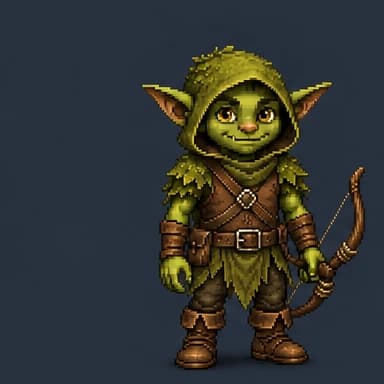
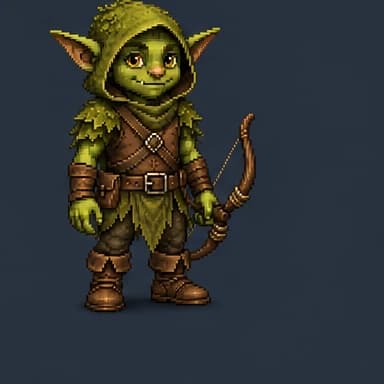
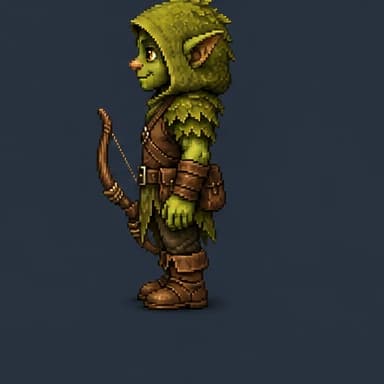
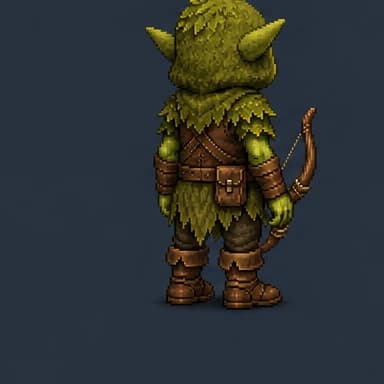
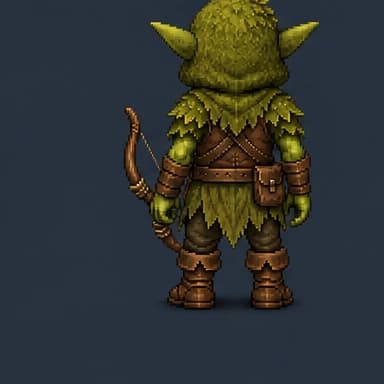
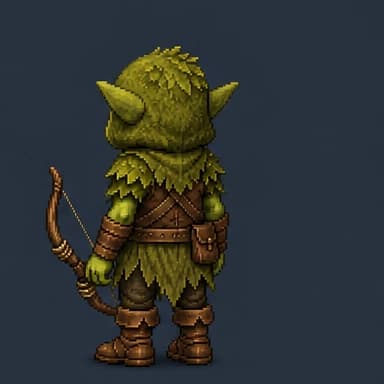
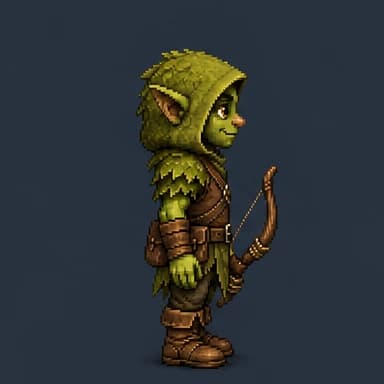
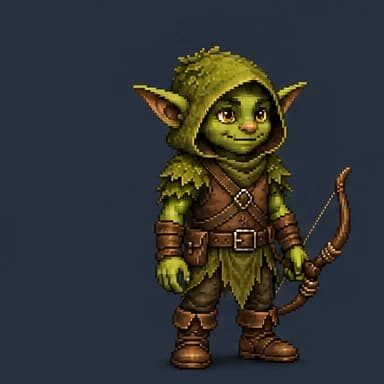
동작마다 4~16프레임을 선택하고 여러 미리보기 속도로 리듬을 확인하세요.
전체 세트를 다시 만들지 않고 필요한 방향만 재시도합니다.
스프라이트 시트 격자를 유지하면서 개별 프레임을 정리합니다.
내보내기 전에 게임에 맞는 위치에 캐릭터 기준점을 배치합니다.

PNG 또는 WebP 시트, JSON 메타데이터, 프로젝트 다음 단계에 사용할 ZIP 묶음을 다운로드하세요.
핵심 답변
Goblin3D는 프롬프트, 참고 이미지 또는 둘 모두를 이용해 재사용 가능한 픽셀 아트 캐릭터를 만듭니다. 프레임당 64px 또는 128px 크기로 4방향·8방향 대기, 걷기, 사용자 정의 애니메이션 시트를 생성합니다.
설명, 참고 이미지 또는 둘 모두로 시작합니다. 결과를 유지하거나 검토를 건너뛰어 자동으로 계속할 수 있습니다.
4방향 또는 8방향을 생성하고 대기·걷기와 프레임 수를 설정한 사용자 정의 동작을 추가합니다.
각 방향을 미리 보고 선택한 방향을 다시 생성하며 픽셀과 피벗을 편집한 뒤 이미지와 메타데이터를 내보냅니다.
현재 캐릭터 과정은 4방향과 8방향을 지원합니다. 8방향은 대각선 시점을 추가해 탑다운 움직임을 더 부드럽게 만듭니다.
대기와 걷기가 기본 제공됩니다. 사용자 정의 동작을 하나 이상 추가하고 이름, 동작 설명, 지원되는 프레임 수를 설정할 수 있습니다.
현재 지원되는 프레임 크기는 64×64픽셀과 128×128픽셀입니다.
네. 나머지 애니메이션 세트는 유지하면서 선택한 방향을 다시 생성하고 픽셀과 피벗을 편집할 수 있습니다.
선택한 시트를 PNG 또는 WebP로 내보내고 JSON 매니페스트나 시트와 메타데이터가 포함된 ZIP을 받을 수 있습니다. JSON과 ZIP에는 Generic, Unity, Godot 엔진 라벨을 지정할 수 있습니다.