
어떤 이미지가 3D 변환에 가장 적합한가요?
대상 하나가 중앙에 있고 실루엣이 선명하며 조명이 고르고 배경이 단순한 이미지를 권장합니다. 가려지거나 모호한 부분은 수동 보정이 필요할 수 있습니다.
선명한 참고 이미지로 시작하세요. Goblin3D가 형태와 깊이, 표면 디테일을 만들어 줍니다.
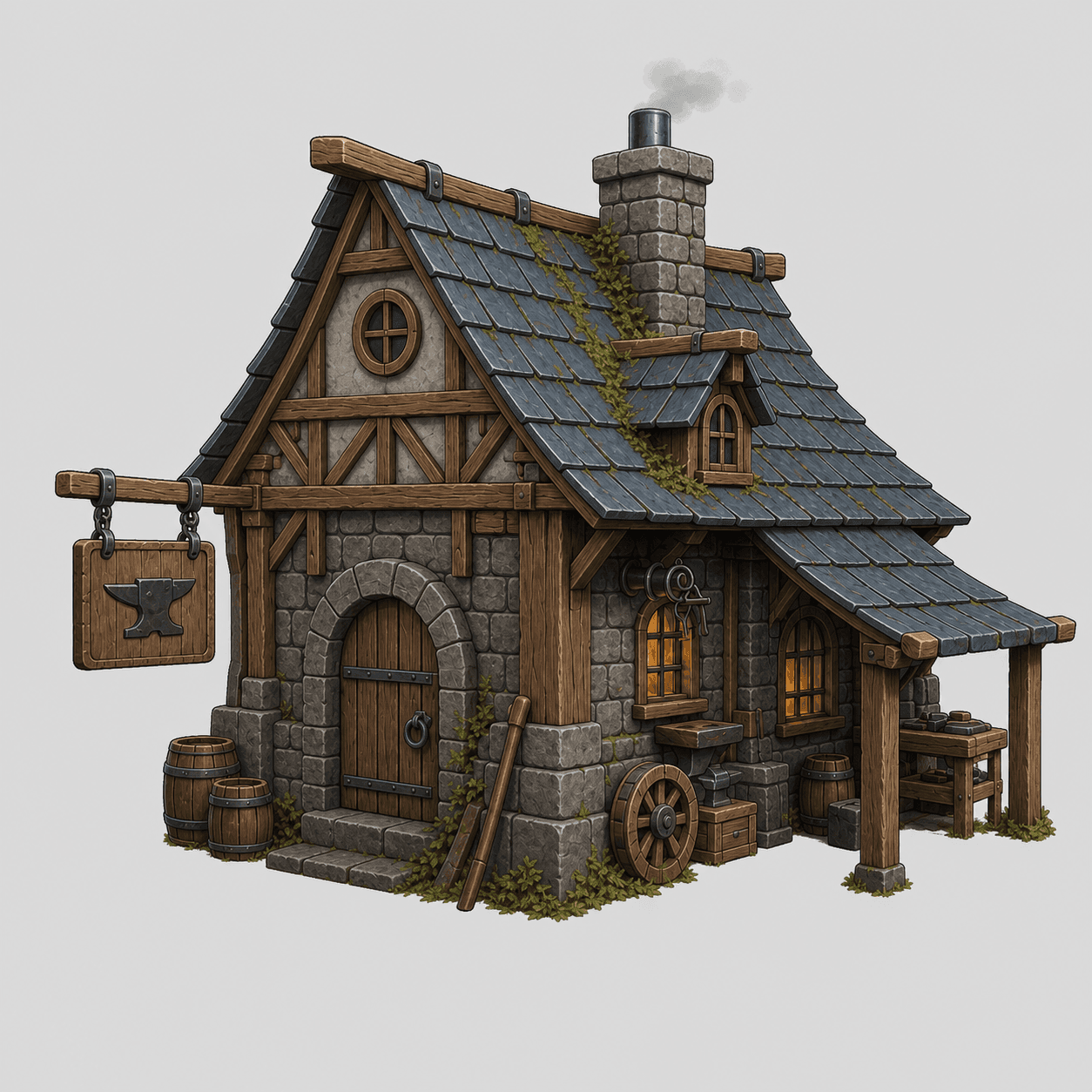
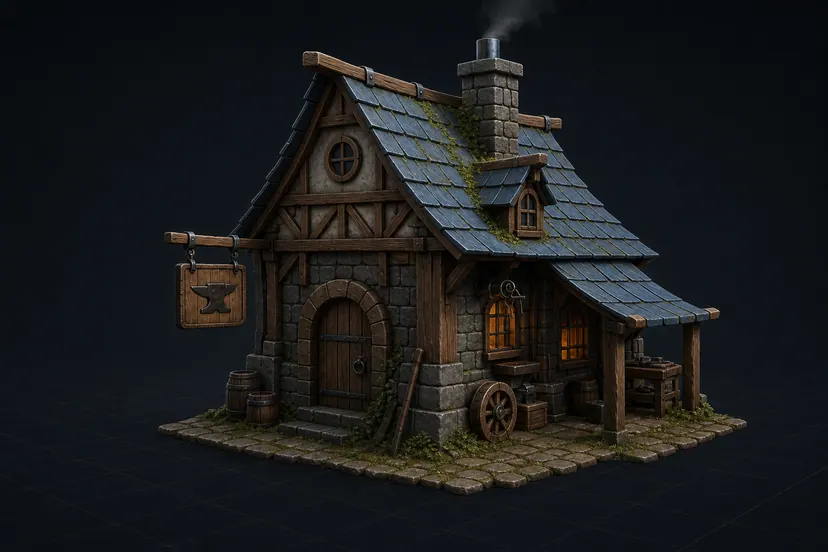
형태와 실루엣에 집중합니다.
색상과 표면의 개성을 더합니다.
금속, 돌, 나무가 빛에 자연스럽게 반응합니다.
PBR은 표면이 빛에 반응하는 방식을 표현해 재질을 더 사실적으로 보여 줍니다.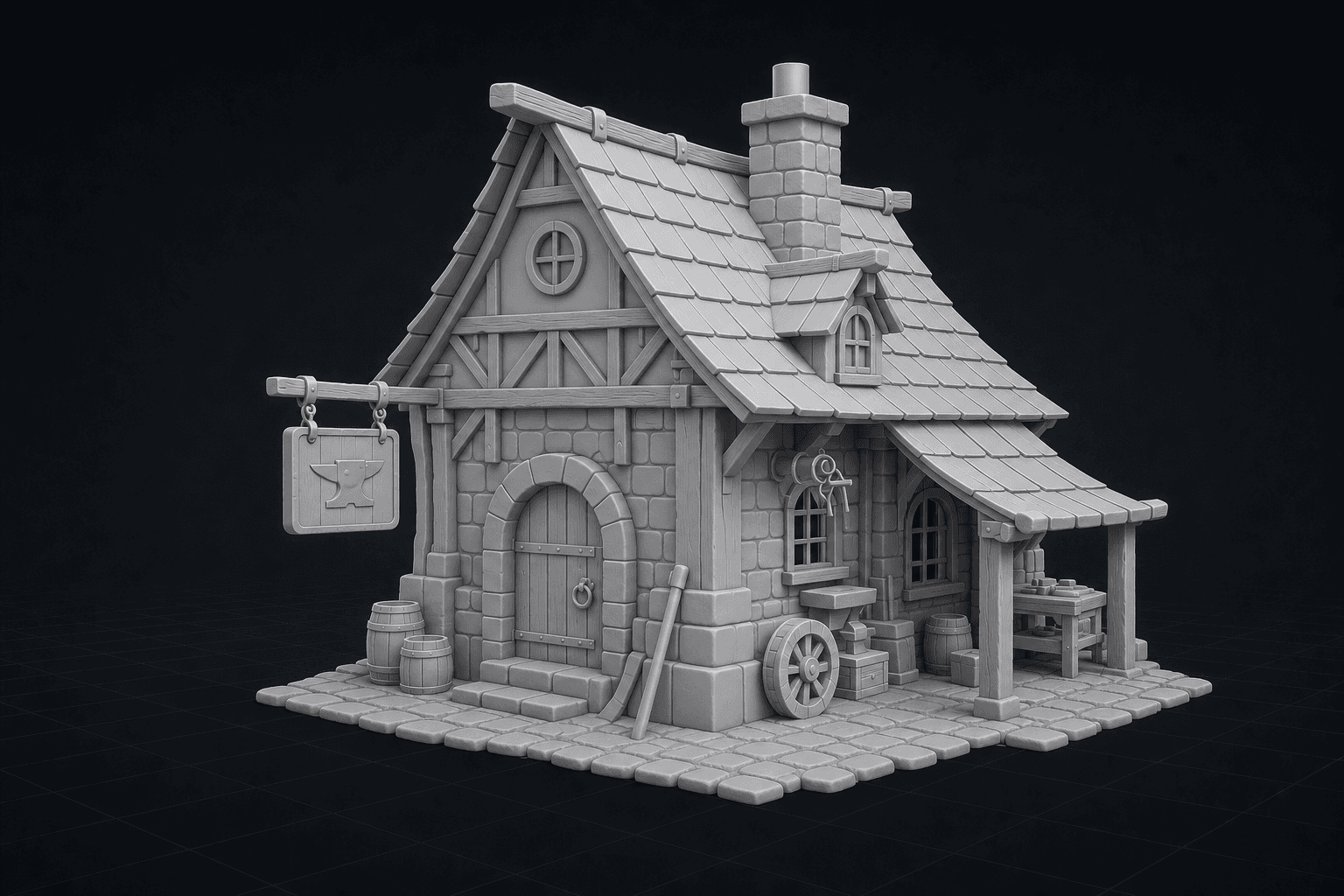
정면, 측면, 후면 이미지를 추가해 한 장으로 보이지 않는 부분까지 안내하세요.
빠른 결과에는 한 장을, 형태가 중요할 때는 여러 각도의 이미지를 사용하세요.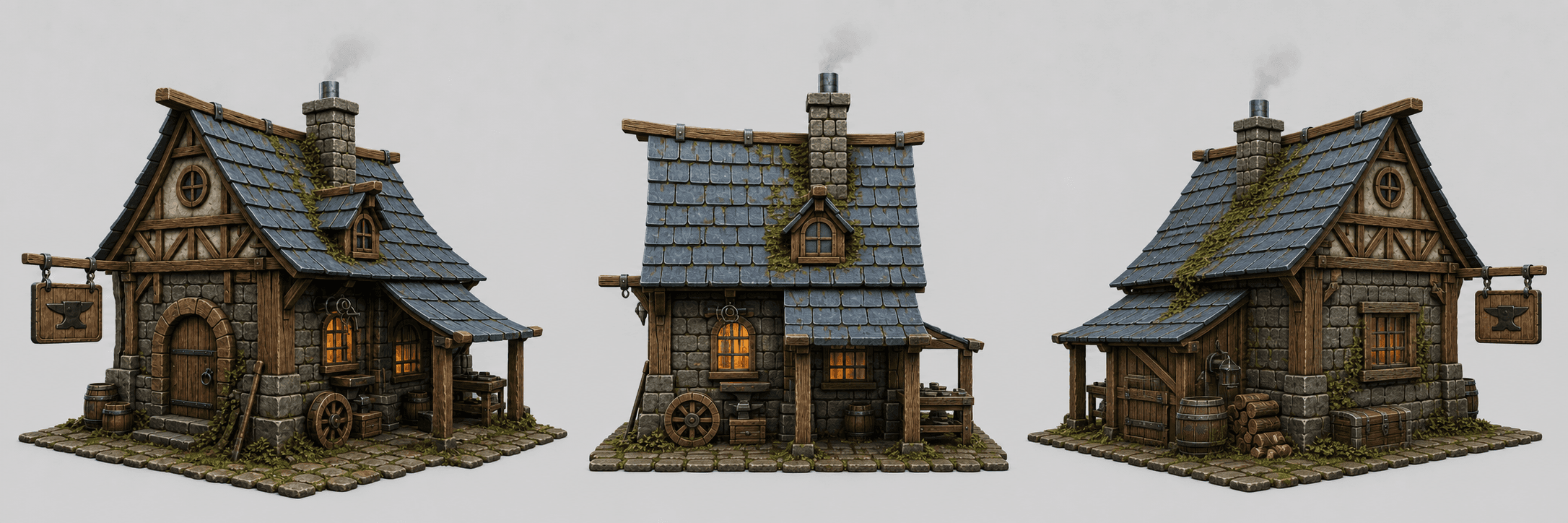
모델을 내보내고 익숙한 도구에서 계속 제작하세요.
핵심 답변
Goblin3D는 PNG, JPG, WebP 참고 이미지를 텍스처가 적용된 3D 모델로 변환합니다. 빠른 결과에는 이미지 한 장을 사용하고, 형태를 더 정확히 안내하려면 정면·좌측·후면·우측 이미지를 제공할 수 있습니다.
실루엣이 잘 보이고 배경이 복잡하지 않은, 화면 중앙의 대상을 사용하세요.
속도가 중요하면 단일 이미지를, 형태 안내가 더 필요하면 다중 시점을 선택하세요.
생성된 모델을 확인한 다음 지원되는 3D 형식으로 내보내세요.
대상 하나가 중앙에 있고 실루엣이 선명하며 조명이 고르고 배경이 단순한 이미지를 권장합니다. 가려지거나 모호한 부분은 수동 보정이 필요할 수 있습니다.
네. 다중 시점 워크플로에서는 정면을 기준으로 좌측, 후면, 우측 이미지를 순서대로 추가할 수 있습니다. 다중 시점 기능은 유료 요금제에 포함됩니다.
유료 요금제에서는 GLB, OBJ, FBX로 내보낼 수 있습니다. 이후 Unity, Godot, Blender 같은 호환 도구에서 모델을 확인하고 불러올 수 있습니다.
모든 입력에서 자동 생성 결과의 완성도를 보장할 수는 없습니다. 대상 엔진에서 토폴로지, 크기, 재질, 성능을 확인하고 프로젝트 요구에 맞게 보정하세요.