
¿Qué imágenes funcionan mejor para generar 3D?
Usa una imagen nítida con un solo objeto centrado, silueta clara, luz uniforme y un fondo sencillo. Las partes ocultas o ambiguas pueden necesitar ajustes manuales.
Empieza con una referencia clara. Goblin3D crea la forma, la profundidad y los detalles de la superficie.
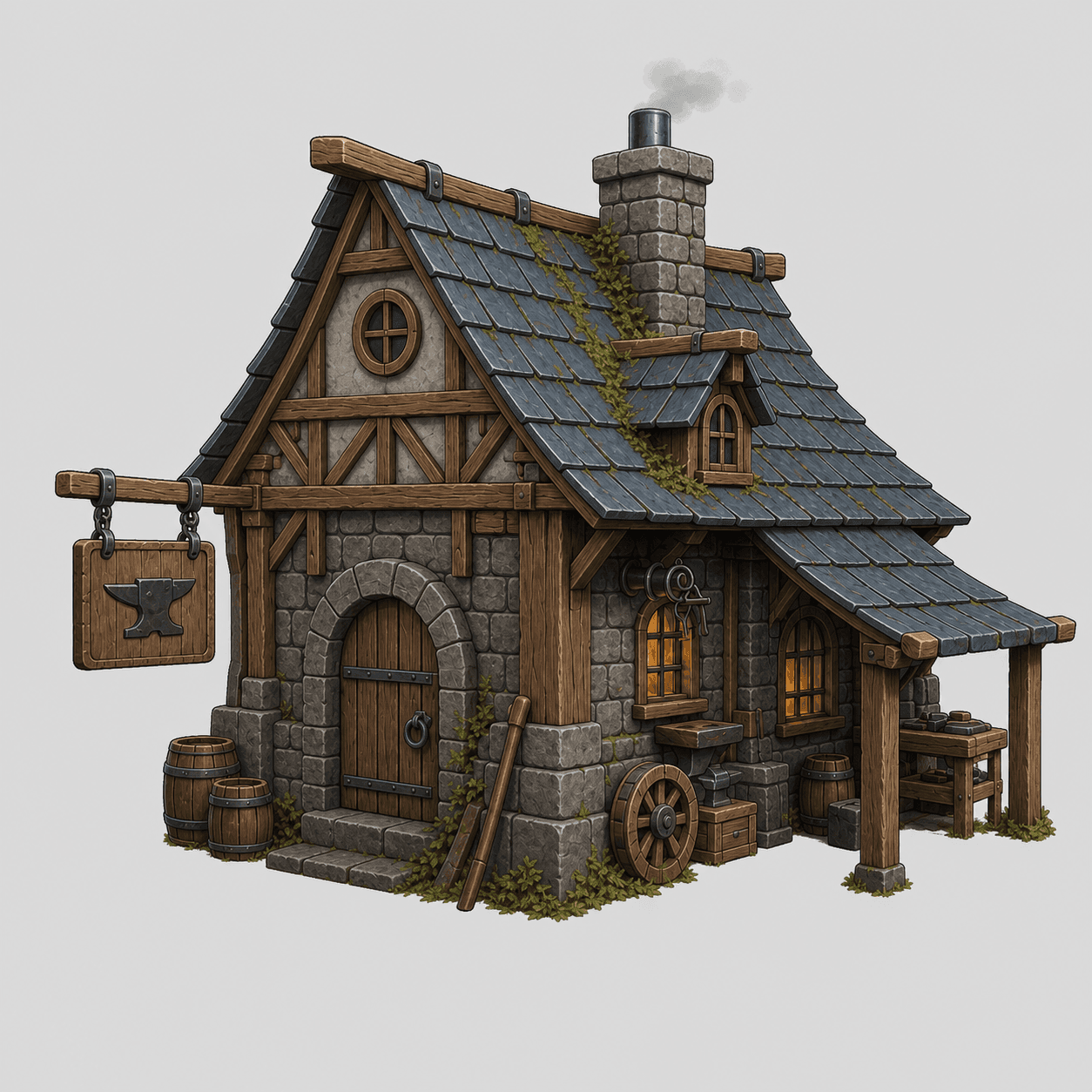
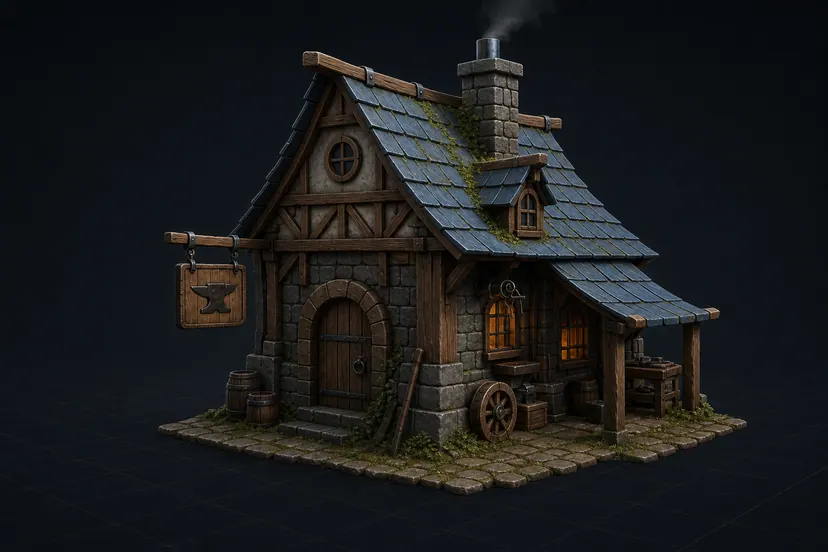
Prioriza la forma y la silueta.
Añade color y carácter a la superficie.
La luz reacciona de forma natural al metal, la piedra y la madera.
PBR describe cómo responde una superficie a la luz para lograr materiales más creíbles.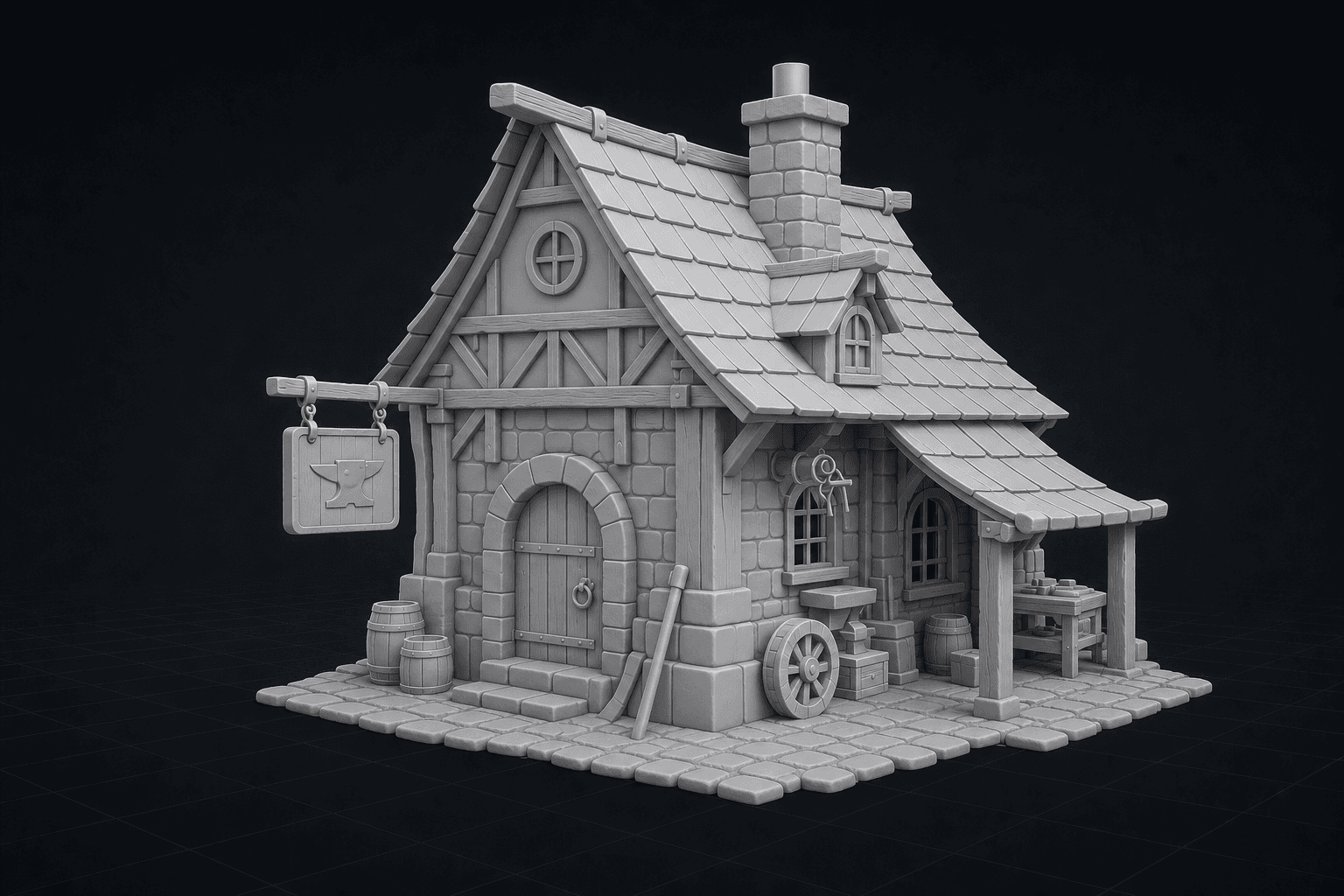
Añade referencias frontal, lateral y trasera para mostrar lo que una sola imagen no revela.
Usa una imagen para ganar velocidad o más ángulos cuando la forma sea importante.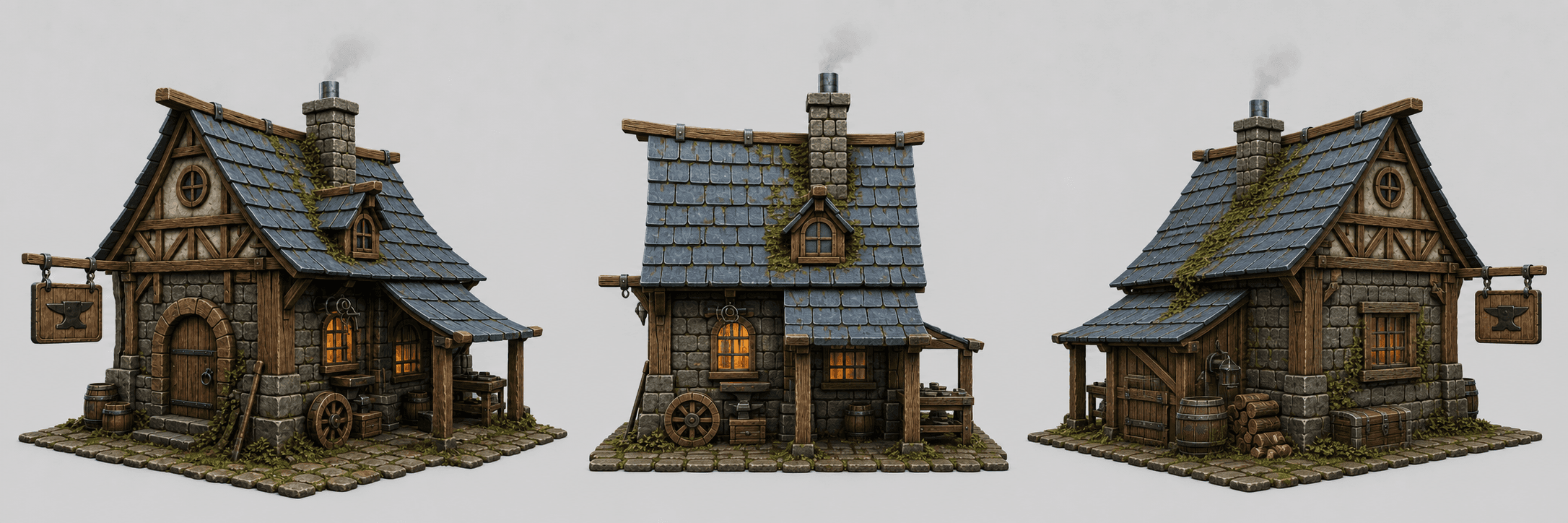
Exporta el modelo y sigue creando con las herramientas que ya utilizas.
Respuesta directa
Goblin3D convierte una referencia PNG, JPG o WebP en un modelo 3D texturizado. Usa una imagen para obtener un resultado rápido o añade vistas frontal, izquierda, trasera y derecha cuando la forma necesite más orientación.
Usa un sujeto centrado, con silueta legible y poco ruido en el fondo.
Usa una imagen para mayor rapidez o varias vistas para orientar mejor la forma.
Revisa el modelo generado y expórtalo en un formato 3D compatible.
Usa una imagen nítida con un solo objeto centrado, silueta clara, luz uniforme y un fondo sencillo. Las partes ocultas o ambiguas pueden necesitar ajustes manuales.
Sí. El flujo multivista admite una vista frontal seguida de referencias izquierda, trasera y derecha. Está incluido en los planes de pago.
Los planes de pago ofrecen GLB, OBJ y FBX para herramientas compatibles como Unity, Godot o Blender.
No puede garantizarse para todas las entradas. Revisa topología, escala, materiales y rendimiento en tu motor, y ajusta el resultado cuando sea necesario.