
哪些图像最适合转为 3D?
建议使用单个主体居中、轮廓清楚、光照均匀且背景简洁的清晰图像。被遮挡或含糊的部分可能需要手动调整。
从清晰的参考图开始。Goblin3D 为你构建形状、深度和表面细节。
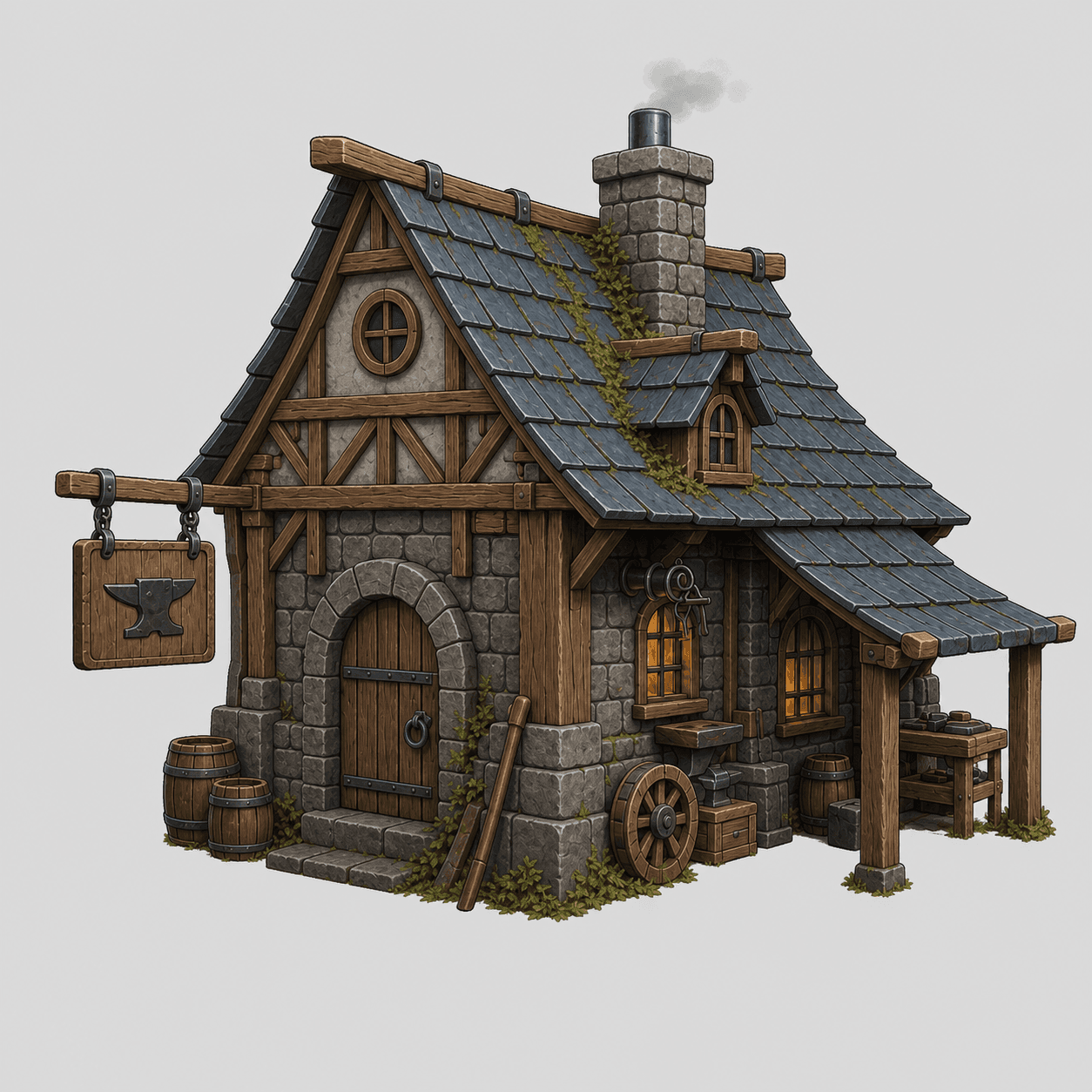
专注形状与轮廓。
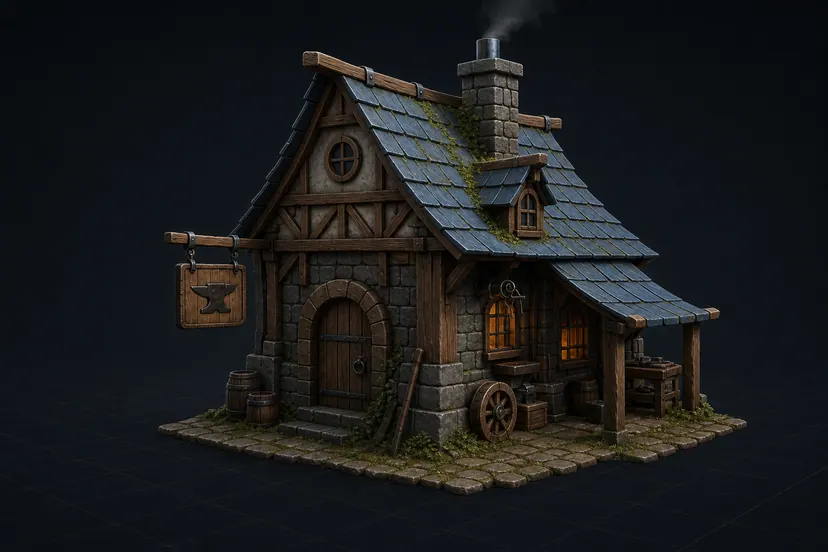
加入颜色与表面质感。
金属、石材和木材会自然响应光照。
PBR 描述表面对光线的响应,使材质更可信。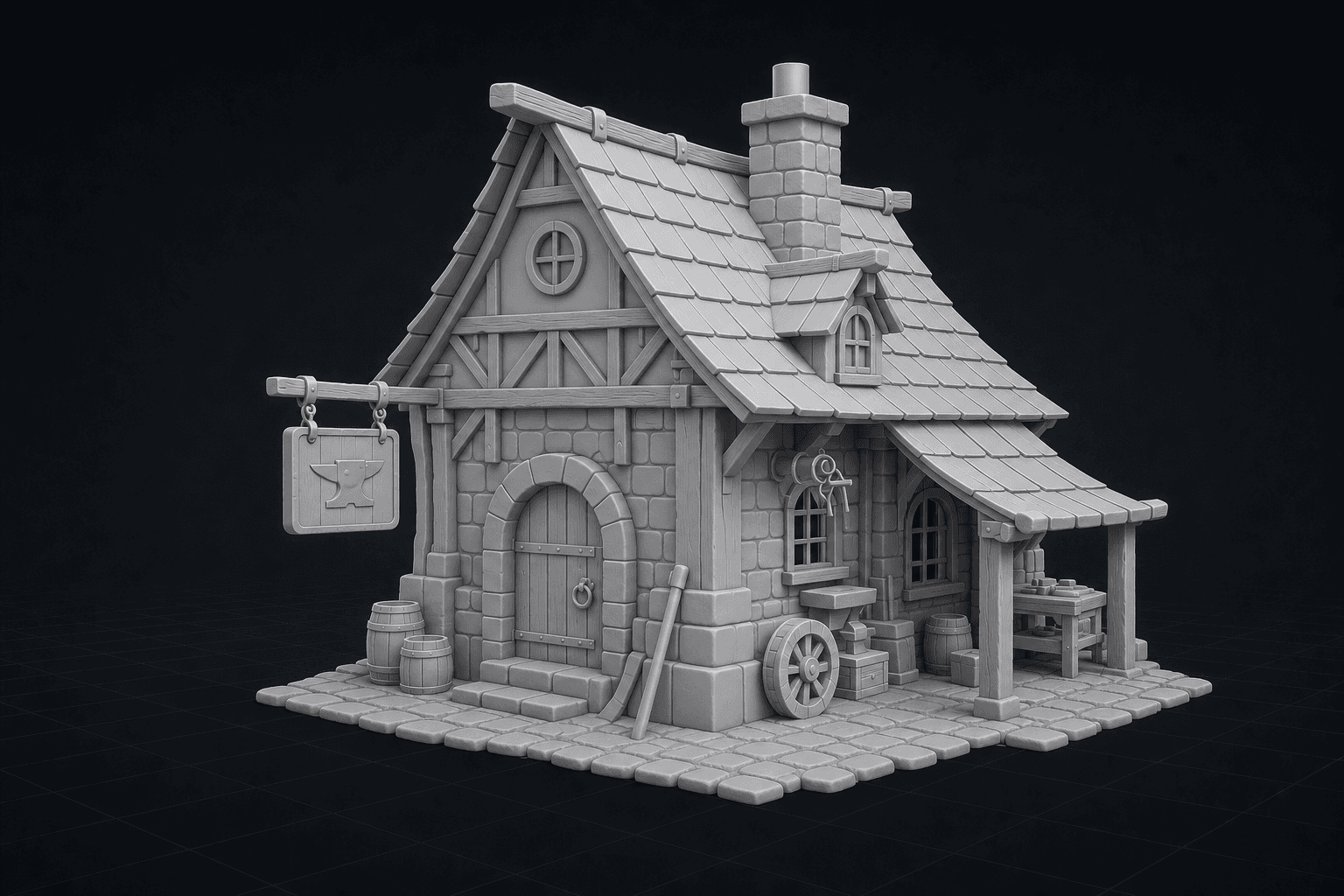
添加正面、侧面和背面参考,补充单张图无法展示的部分。
追求速度可使用一张图,重视形状时可增加更多角度。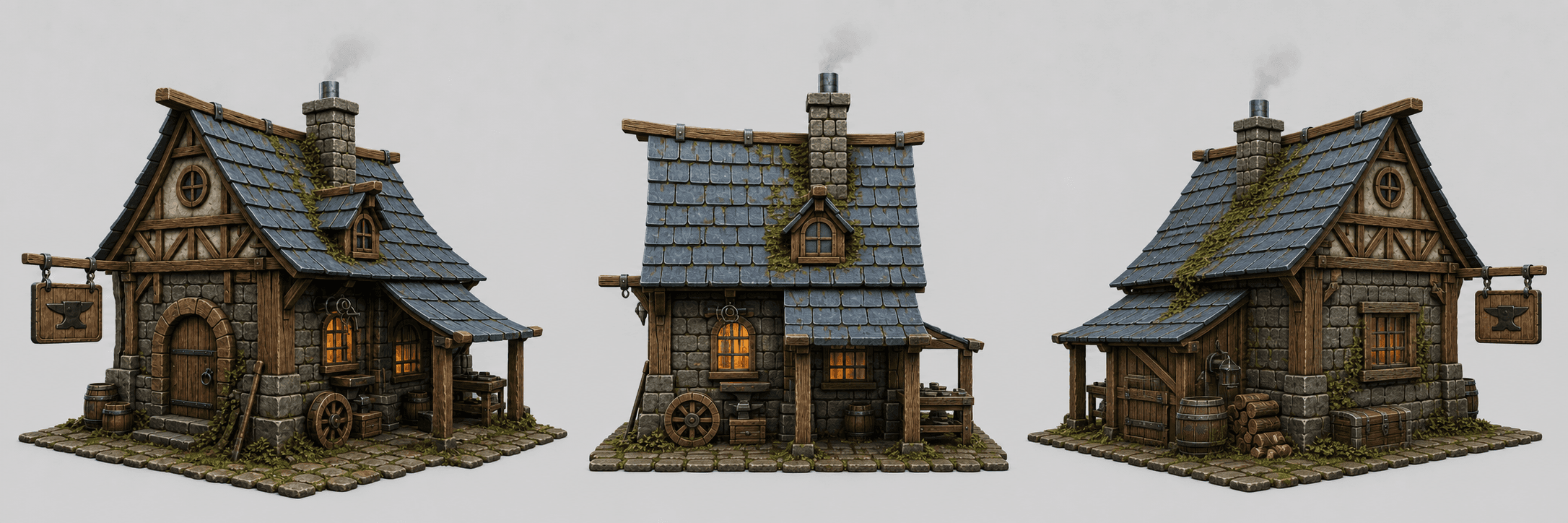
导出模型,并在你熟悉的工具中继续创作。
直接回答
Goblin3D 可将 PNG、JPG 或 WebP 参考图转换为带纹理的 3D 模型。快速生成可使用一张图;需要更多形状引导时,可提供正面、左侧、背面和右侧参考。
使用主体居中、轮廓清楚且背景干扰较少的图像。
追求速度选择单图,需要更多形状引导则选择多视图。
检查生成模型,然后导出为支持的 3D 格式。
建议使用单个主体居中、轮廓清楚、光照均匀且背景简洁的清晰图像。被遮挡或含糊的部分可能需要手动调整。
可以。多视图流程支持按顺序添加正面、左侧、背面和右侧参考。该功能包含在付费方案中。
付费方案支持 GLB、OBJ 和 FBX,可导入 Unity、Godot、Blender 等兼容工具。
自动生成无法保证适合所有输入。请在目标引擎中检查拓扑、比例、材质和性能,并按项目需要优化。