
Quali immagini funzionano meglio per generare il 3D?
Usa un'immagine nitida con un solo oggetto centrato, silhouette chiara, luce uniforme e sfondo semplice. Le parti nascoste o ambigue possono richiedere correzioni manuali.
Parti da un riferimento chiaro. Goblin3D crea forma, profondità e dettagli della superficie.
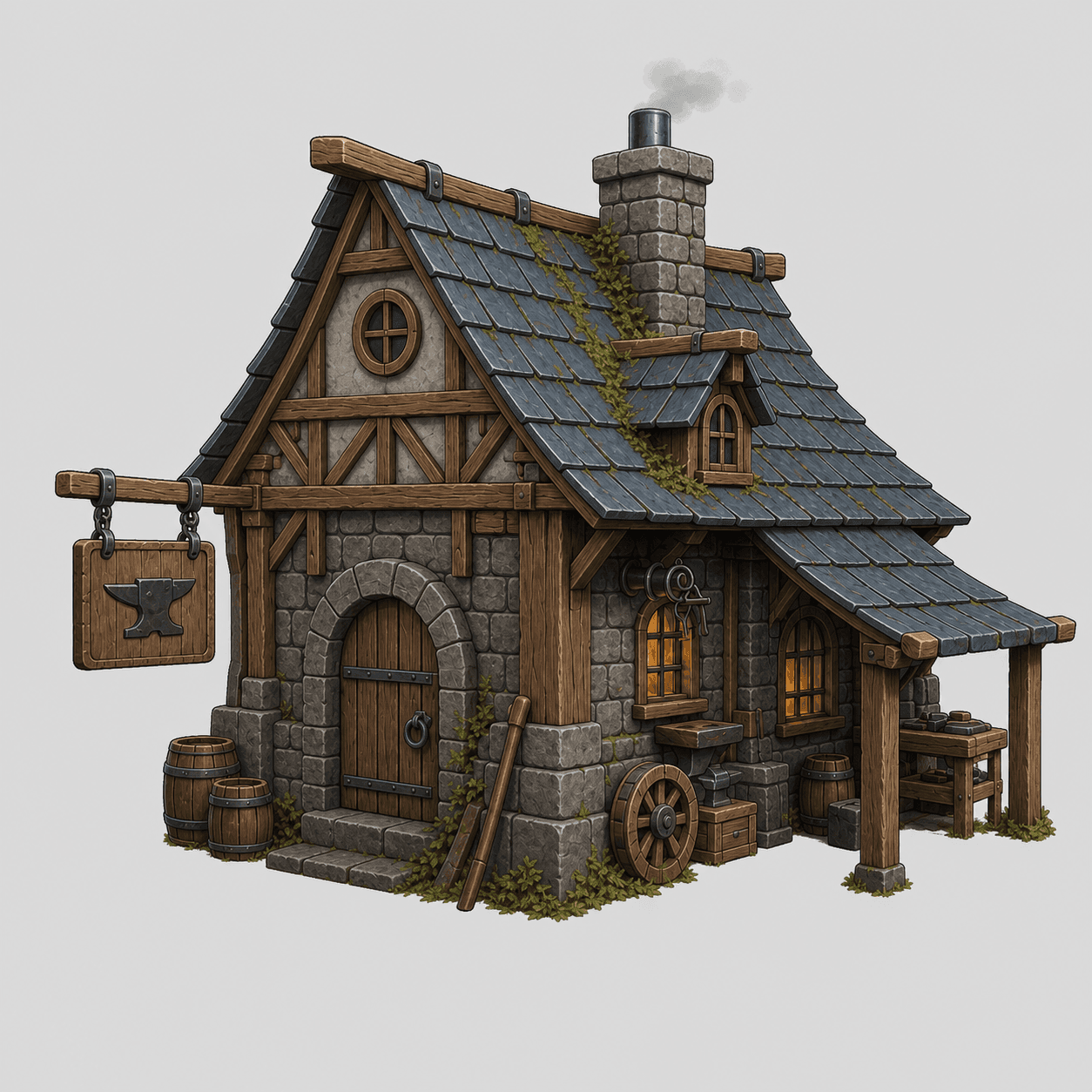
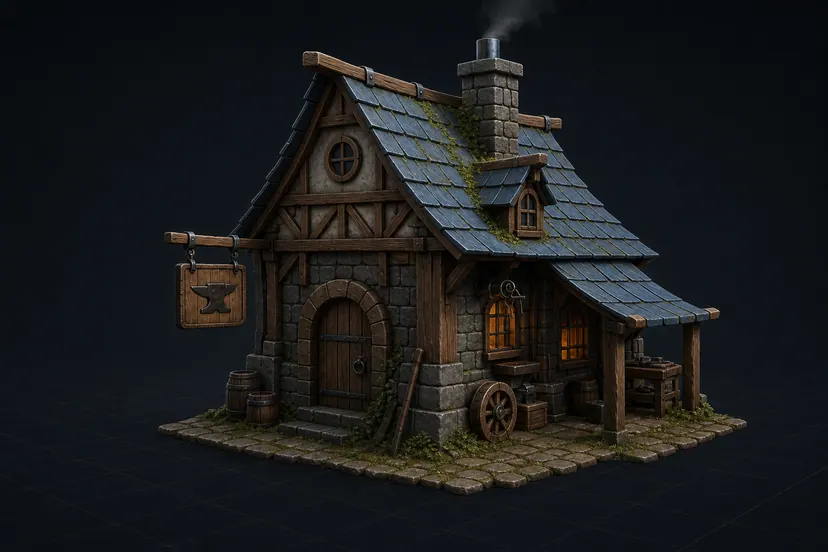
Concentrati su forma e silhouette.
Aggiungi colore e carattere alla superficie.
La luce reagisce in modo naturale a metallo, pietra e legno.
Il PBR descrive la risposta della superficie alla luce e rende i materiali più credibili.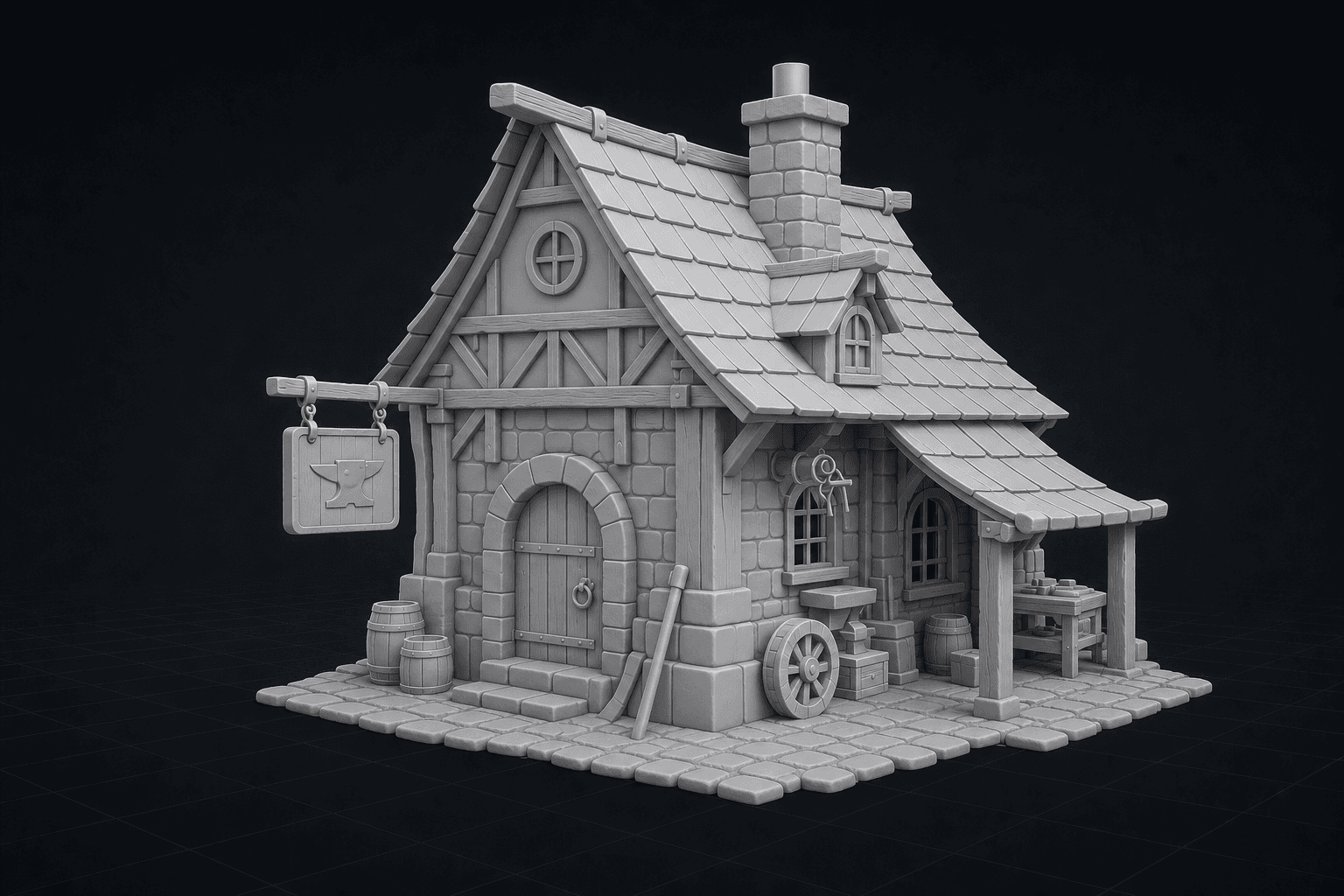
Aggiungi riferimenti frontali, laterali e posteriori per mostrare ciò che una sola immagine nasconde.
Usa un'immagine per la velocità o più angolazioni quando la forma è importante.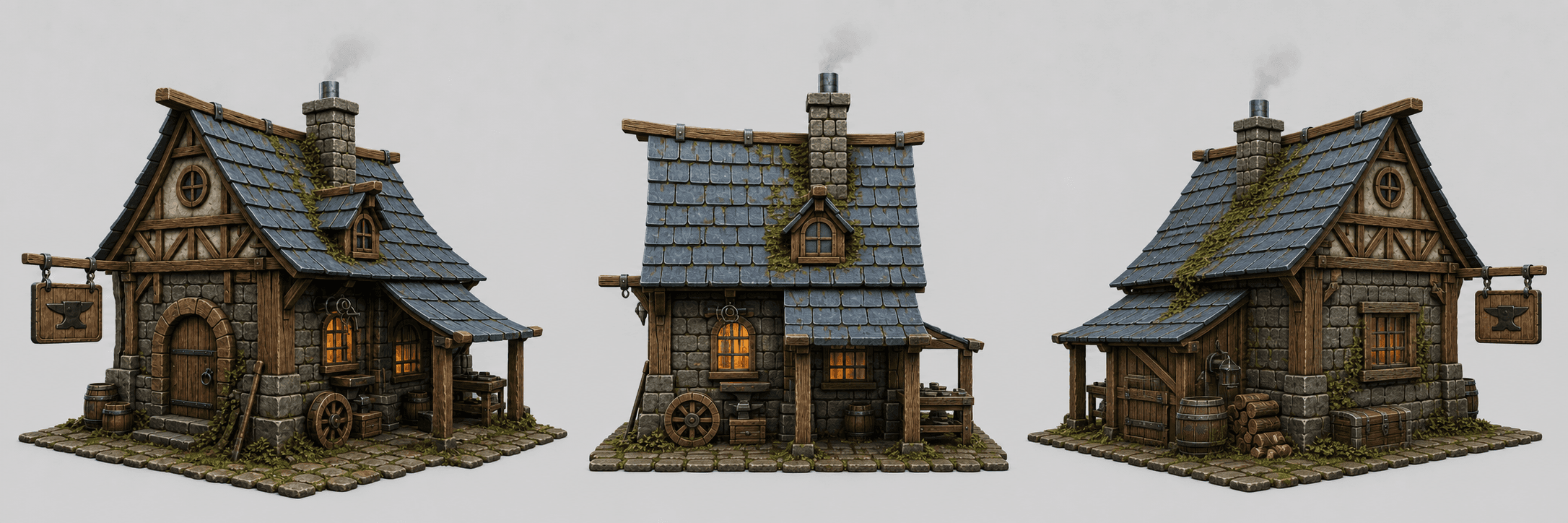
Esporta il modello e continua a creare con gli strumenti che già utilizzi.
Risposta diretta
Goblin3D converte un riferimento PNG, JPG o WebP in un modello 3D texturizzato. Usa un'immagine per un risultato rapido oppure aggiungi viste frontale, sinistra, posteriore e destra per guidare meglio la forma.
Usa un soggetto centrato, con silhouette leggibile e poco disturbo sullo sfondo.
Usa un'immagine per la velocità o più viste per guidare meglio la forma.
Controlla il modello generato ed esportalo in un formato 3D supportato.
Usa un'immagine nitida con un solo oggetto centrato, silhouette chiara, luce uniforme e sfondo semplice. Le parti nascoste o ambigue possono richiedere correzioni manuali.
Sì. Il flusso multivista supporta riferimenti frontale, sinistro, posteriore e destro in ordine ed è incluso nei piani a pagamento.
I piani a pagamento offrono GLB, OBJ e FBX per strumenti compatibili come Unity, Godot e Blender.
Non è possibile garantirlo per ogni input. Controlla topologia, scala, materiali e prestazioni nel motore di destinazione e perfeziona il risultato quando serve.