Transformez une imageen un monderiche en détails.

De l'image à une ressource prête pour le jeu.

Commencez avec une référence claire. Goblin3D crée la forme, la profondeur et les détails de surface.

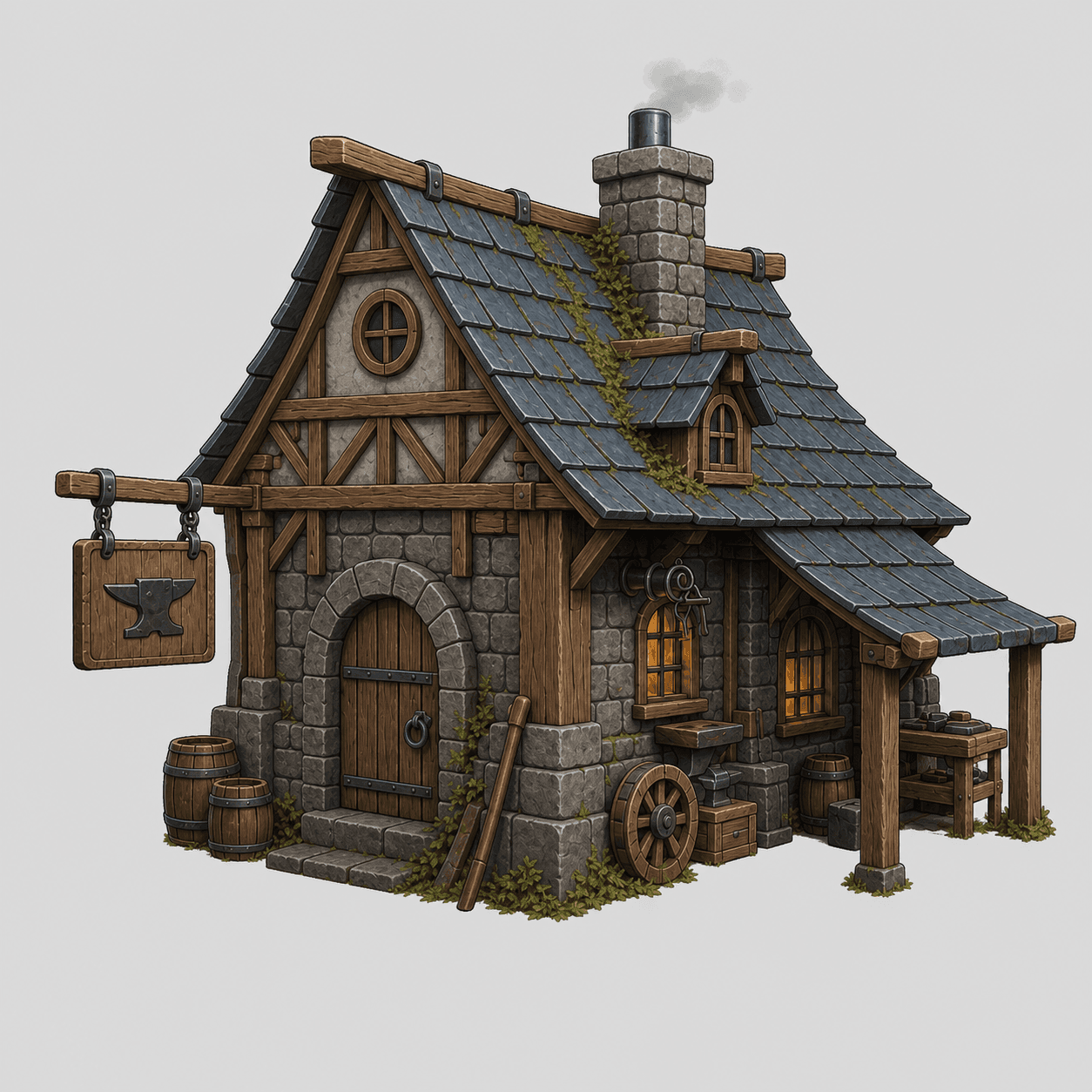
Référence
Illustration de référence plane d'un atelier médiéval
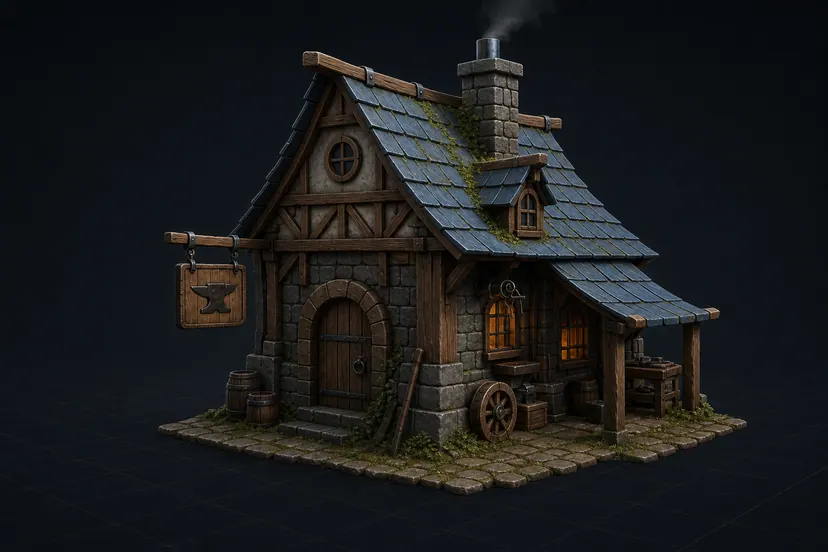
Résultat 3D
Modèle 3D texturé et finalisé de l'atelier médiéval

Choisissez la finition adaptée.

  1. 1

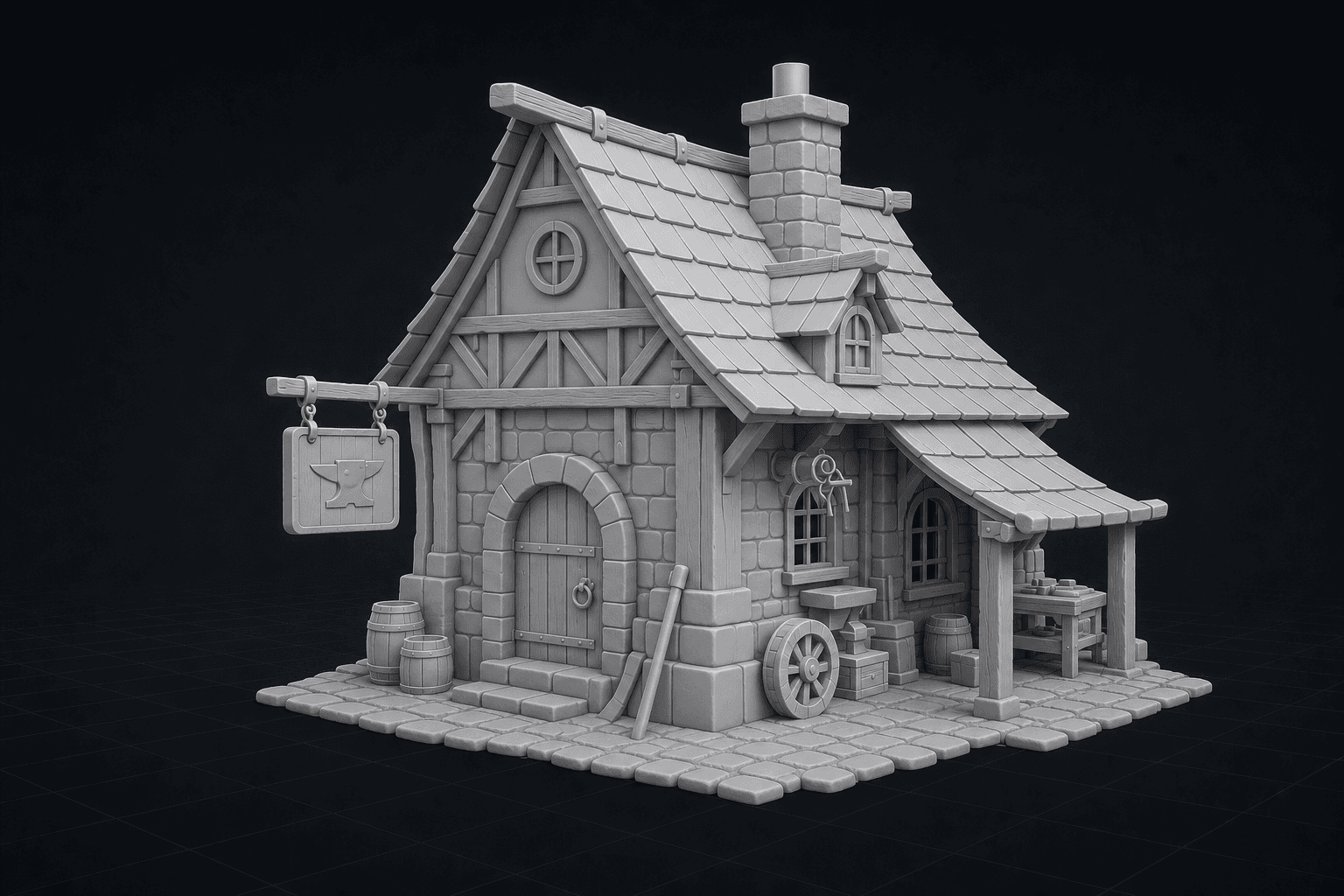
    Modèle seul

    Concentrez-vous sur la forme et la silhouette.

  2. 2

    Texture standard

    Ajoutez de la couleur et du caractère à la surface.

  3. 3

    Matériaux PBR

    La lumière réagit naturellement au métal, à la pierre et au bois.

    Le PBR décrit la réaction d'une surface à la lumière pour rendre les matériaux plus crédibles.
Atelier présenté comme un modèle en argile sans textureAtelier avec des textures coloréesAtelier avec des matériaux détaillés réagissant à la lumière

Plus de vues. Plus de confiance.

Vues multiples

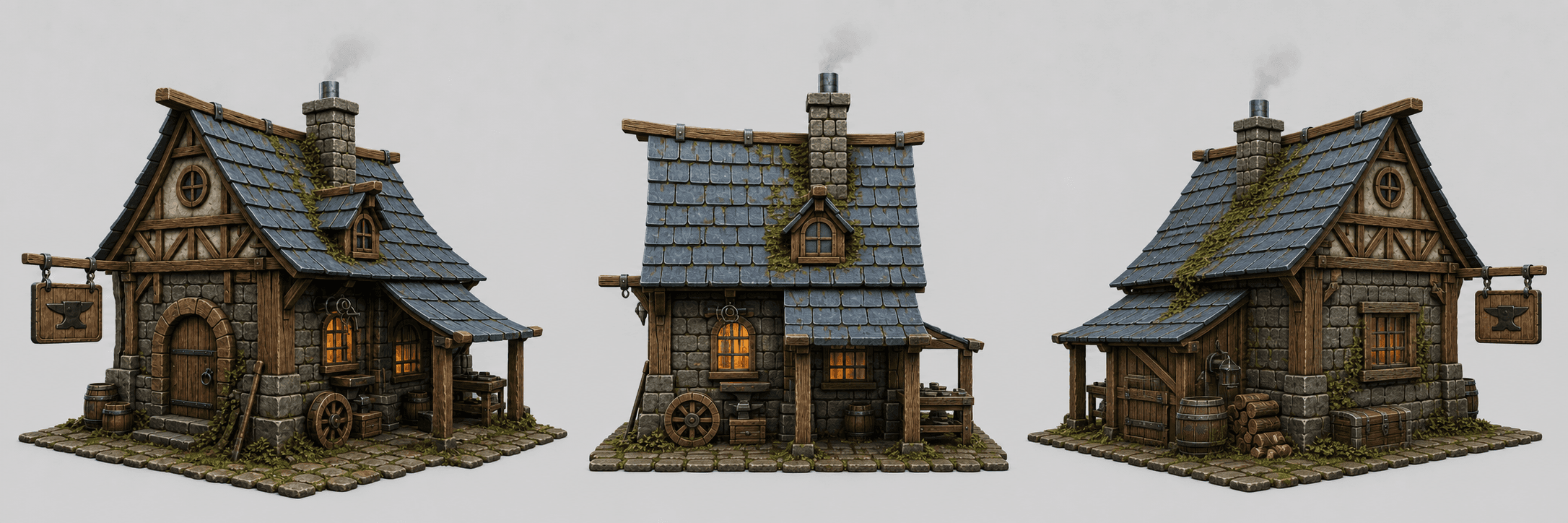
Ajoutez des références avant, latérale et arrière pour montrer ce qu'une seule image ne révèle pas.

Utilisez une image pour aller vite ou davantage d'angles lorsque la forme compte.
Vue avant de référence de l'atelier
Avant
Vue latérale de référence de l'atelier
Côté
Vue arrière de référence de l'atelier
Arrière
Modèle d'atelier créé à partir de plusieurs vues de référence

Prêt pour la suite de votre création.

Exportez le modèle et continuez dans les outils que vous utilisez déjà.

Atelier 3D terminé et prêt à être exporté
GLB
OBJ
FBX
Compatible avec
UnityGodotBlender

Votre prochaine ressource commence par une image.

Créer un modèle 3DExplorer la communauté

Réponse directe

Que fait un générateur d'image vers 3D ?

Goblin3D convertit une référence PNG, JPG ou WebP en modèle 3D texturé. Utilisez une image pour un résultat rapide ou ajoutez des vues avant, gauche, arrière et droite pour mieux guider la forme.

Images acceptées
PNG, JPG et WebP
Vues de référence
Une image ou jusqu'à quatre vues ordonnées
Export du modèle
GLB, OBJ et FBX avec les offres payantes
Compatible avec
Unity, Godot, Blender et d'autres outils

Fonctionnement

  1. 1

    Importez une référence claire

    Utilisez un sujet centré, à la silhouette lisible et avec peu d'éléments en arrière-plan.

  2. 2

    Choisissez le mode de génération

    Utilisez une image pour la rapidité ou plusieurs vues pour mieux guider la forme.

  3. 3

    Prévisualisez et exportez

    Vérifiez le modèle généré puis exportez-le dans un format 3D pris en charge.

Questions fréquentes

Quelles images fonctionnent le mieux pour générer un modèle 3D ?

Utilisez une image nette avec un seul objet centré, une silhouette claire, un éclairage uniforme et un fond simple. Les parties cachées ou ambiguës peuvent nécessiter des retouches manuelles.

Puis-je fournir plusieurs vues du même objet ?

Oui. Le flux multivue accepte des références avant, gauche, arrière et droite dans cet ordre. Il est inclus dans les offres payantes.

Quels formats 3D puis-je exporter ?

Les offres payantes proposent GLB, OBJ et FBX pour des outils compatibles comme Unity, Godot et Blender.

Le modèle généré est-il toujours prêt pour la production ?

Cela ne peut pas être garanti pour chaque entrée. Vérifiez la topologie, l'échelle, les matériaux et les performances dans votre moteur cible, puis ajustez si nécessaire.