
Quais imagens funcionam melhor para gerar 3D?
Use uma imagem nítida com um único objeto centralizado, silhueta clara, luz uniforme e fundo simples. Partes ocultas ou ambíguas podem exigir ajustes manuais.
Comece com uma referência nítida. O Goblin3D cria forma, profundidade e detalhes de superfície.
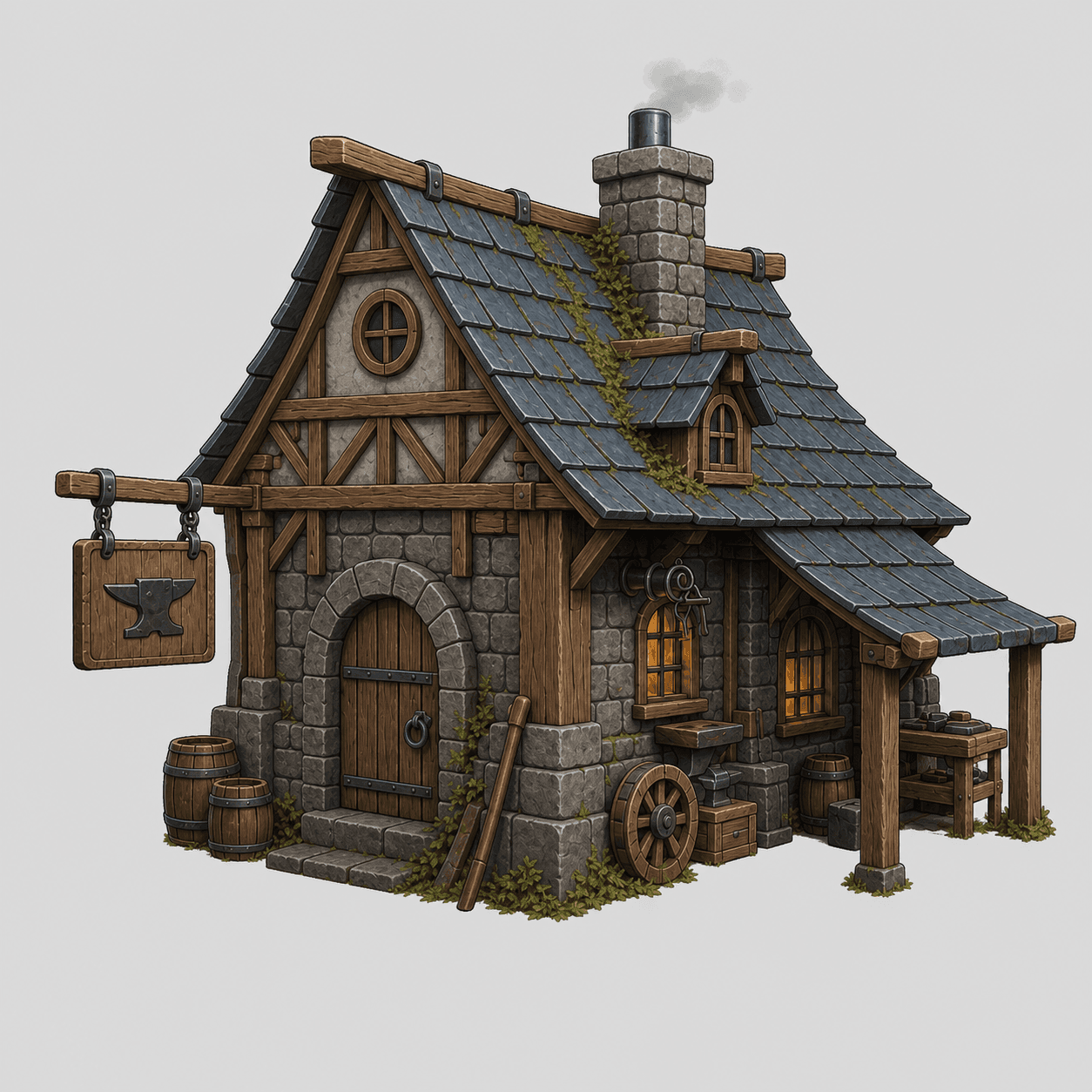
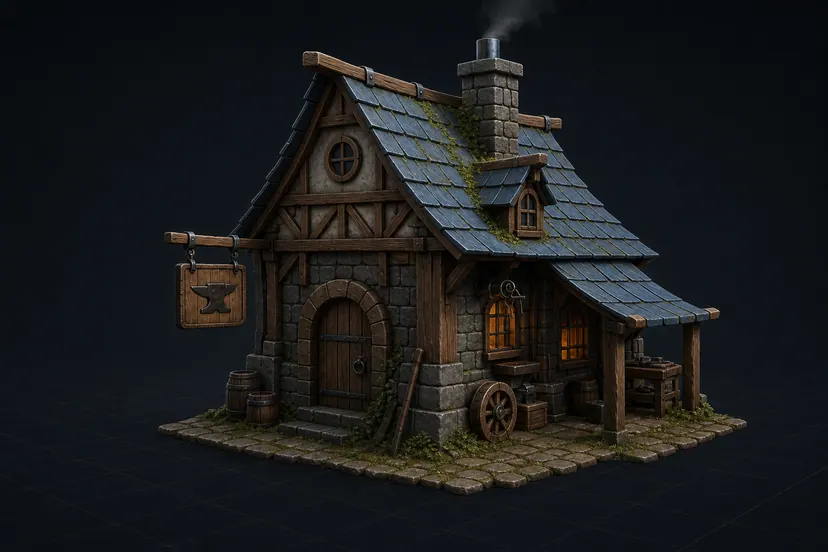
Priorize a forma e a silhueta.
Adicione cor e personalidade à superfície.
A luz reage naturalmente a metal, pedra e madeira.
PBR descreve a resposta da superfície à luz para criar materiais mais convincentes.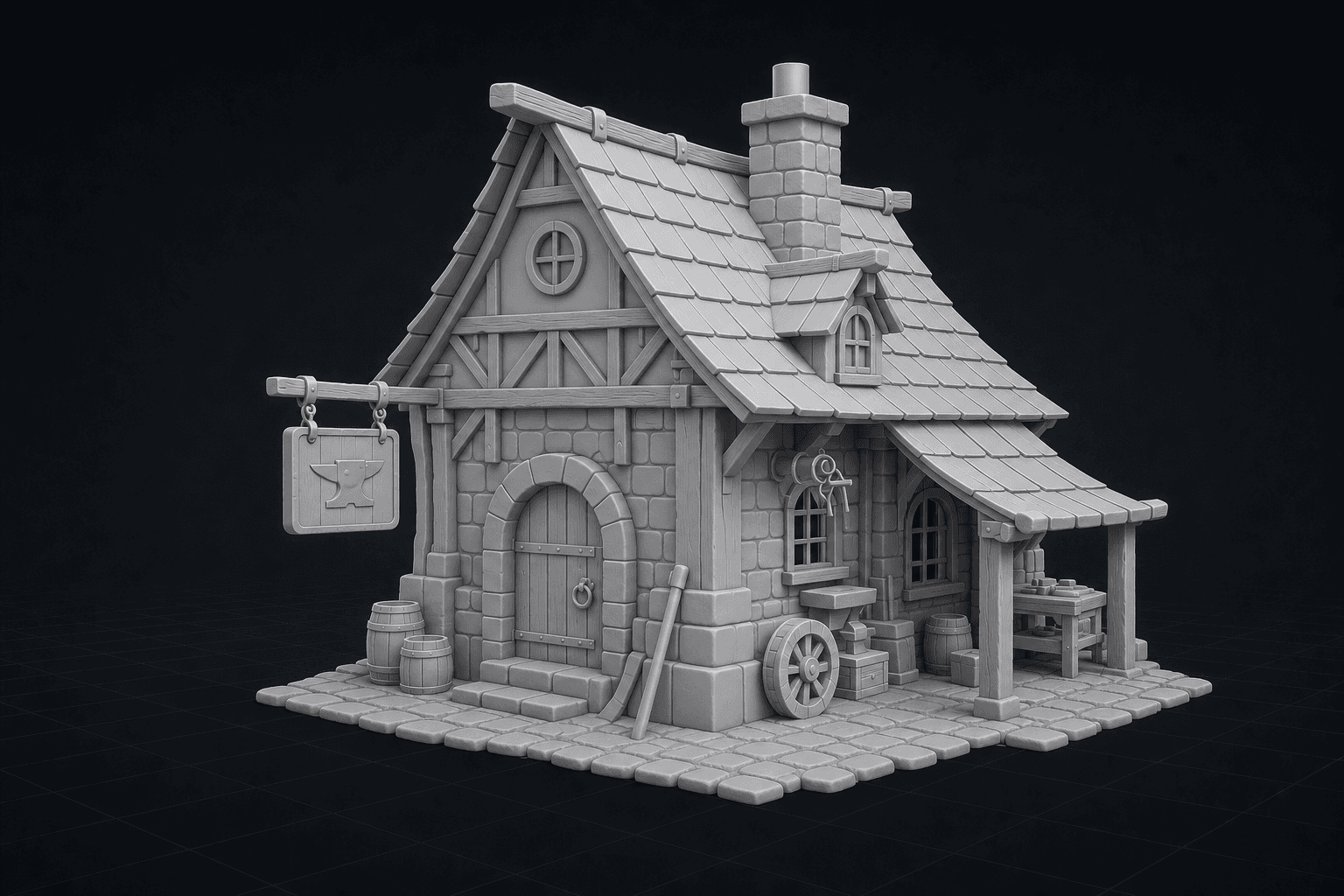
Adicione referências frontal, lateral e traseira para mostrar o que uma imagem não revela.
Use uma imagem para ganhar velocidade ou mais ângulos quando a forma for importante.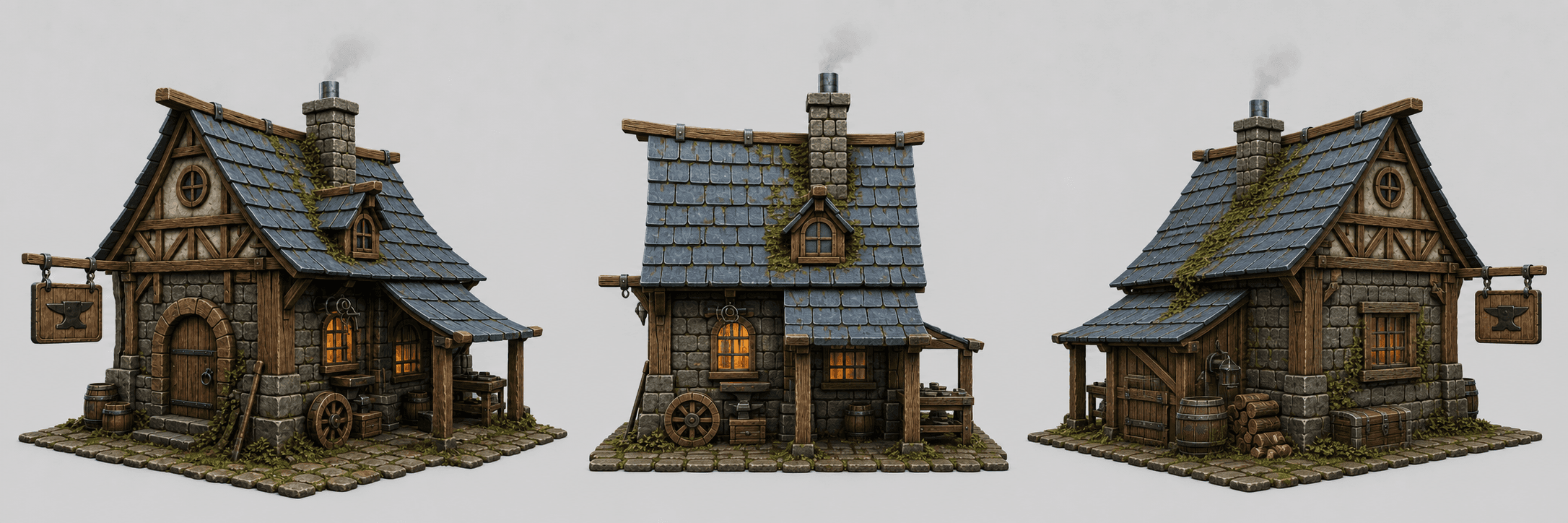
Exporte o modelo e continue criando nas ferramentas que você já usa.
Resposta direta
O Goblin3D converte uma referência PNG, JPG ou WebP em um modelo 3D texturizado. Use uma imagem para um resultado rápido ou envie vistas frontal, esquerda, traseira e direita quando a forma precisar de mais orientação.
Use um objeto centralizado, com silhueta legível e pouco ruído no fundo.
Use uma imagem para mais rapidez ou múltiplas vistas para orientar melhor a forma.
Confira o modelo gerado e exporte em um formato 3D compatível.
Use uma imagem nítida com um único objeto centralizado, silhueta clara, luz uniforme e fundo simples. Partes ocultas ou ambíguas podem exigir ajustes manuais.
Sim. O fluxo multivista aceita uma vista frontal seguida das referências esquerda, traseira e direita. O recurso está nos planos pagos.
Os planos pagos oferecem GLB, OBJ e FBX para ferramentas compatíveis como Unity, Godot e Blender.
Isso não pode ser garantido para toda entrada. Revise topologia, escala, materiais e desempenho no seu motor e refine o resultado quando necessário.