
 1
1 2
2 3
3 4
4 5
5 6
6 7
7 8
8Eine Richtung neu generieren
Wiederhole nur einzelne Ansichten, statt das ganze Set neu zu erstellen.
Beschreibe eine Figur oder füge eine Referenz hinzu und erzeuge daraus ein einheitliches Sprite-Set mit vier oder acht Richtungen.
Sprite erstellen
Beginne mit Prompt, Referenzbild oder beidem.
Behalte die Figur, generiere sie neu oder überspringe die Prüfung.
Erstelle vier Richtungen oder ergänze Diagonalen für acht Richtungen.
Nutze Idle und Laufen und beschreibe eigene Bewegungen.
Ein wendiger Goblin-Waldläufer mit moosgrüner Kapuze, Lederrüstung und klarer Silhouette.
Wähle vier Hauptrichtungen für ein kompaktes Set oder ergänze Diagonalen für flüssigere Top-down-Bewegungen.
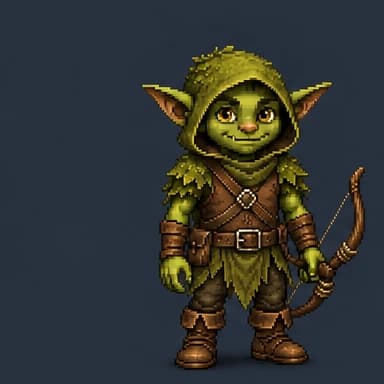
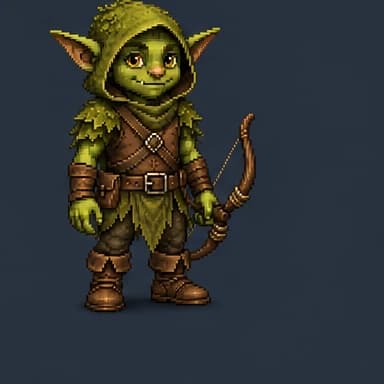
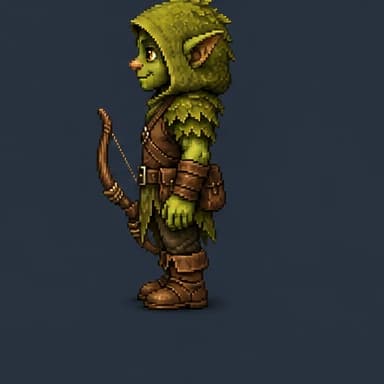
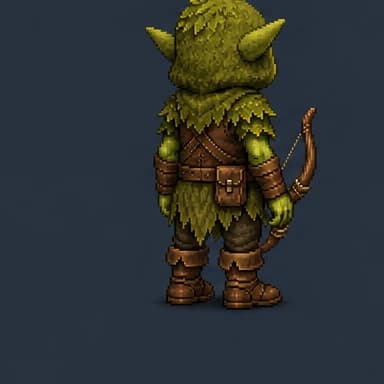
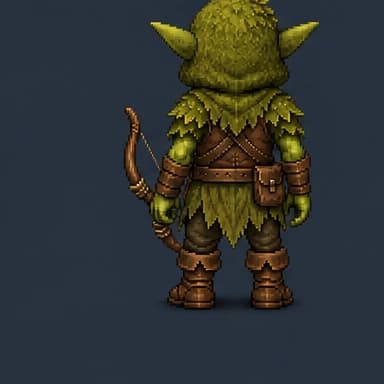
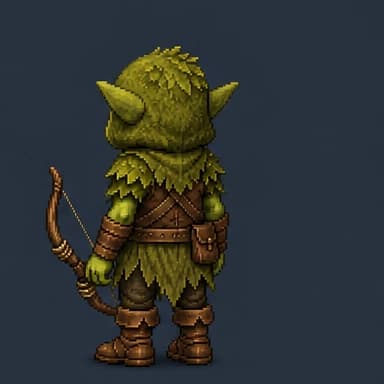
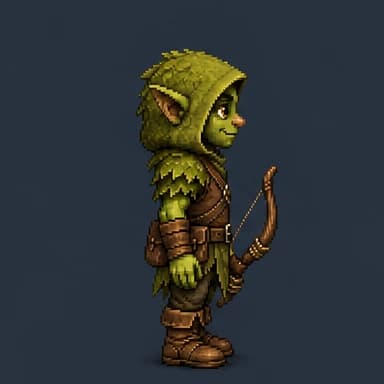
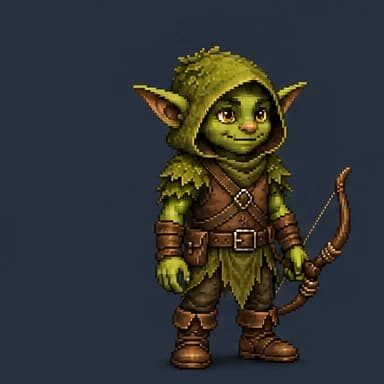
Wähle 4 bis 16 Frames je Bewegung und prüfe den Rhythmus bei verschiedenen Vorschaugeschwindigkeiten.
Wiederhole nur einzelne Ansichten, statt das ganze Set neu zu erstellen.
Bereinige einzelne Frames und halte das Sprite-Raster ausgerichtet.
Platziere den Figurenanker vor dem Export passend für dein Spiel.

Lade PNG- oder WebP-Sheets, JSON-Metadaten oder ein ZIP-Paket für den nächsten Projektschritt herunter.
Direkte Antwort
Goblin3D erstellt aus Prompt, Referenzbild oder beidem eine wiederverwendbare Pixel-Art-Figur und erzeugt Idle-, Lauf- und eigene Animations-Sheets in 4 oder 8 Richtungen mit 64px oder 128px pro Frame.
Starte mit Beschreibung, Referenz oder beidem und behalte das Ergebnis oder überspringe die Prüfung.
Erzeuge vier oder acht Ansichten, nutze Idle und Laufen und ergänze eigene Bewegungen mit einstellbarer Frame-Anzahl.
Prüfe jede Richtung, generiere ausgewählte Ansichten neu, bearbeite Pixel und Pivot und exportiere Bilder und Metadaten.
Vier oder acht Richtungen. Die Acht-Richtungs-Option ergänzt Diagonalen für flüssigere Top-down-Bewegungen.
Idle und Laufen sind enthalten. Eigene Bewegungen können mit Name, Beschreibung und unterstützter Frame-Anzahl ergänzt werden.
Unterstützt werden 64×64 und 128×128 Pixel pro Frame.
Ja. Ausgewählte Richtungen lassen sich neu generieren sowie Pixel und Pivot bearbeiten, ohne den Rest zu verlieren.
Exportiere PNG oder WebP, ein JSON-Manifest oder ein ZIP mit Sheets und Metadaten. JSON und ZIP unterstützen Generic-, Unity- oder Godot-Bezeichnungen.