Verwandle ein Bildin eine Weltvoller Details.

Vom Bild zum spielbereiten Asset.

Beginne mit einer klaren Vorlage. Goblin3D erstellt Form, Tiefe und Oberflächendetails.

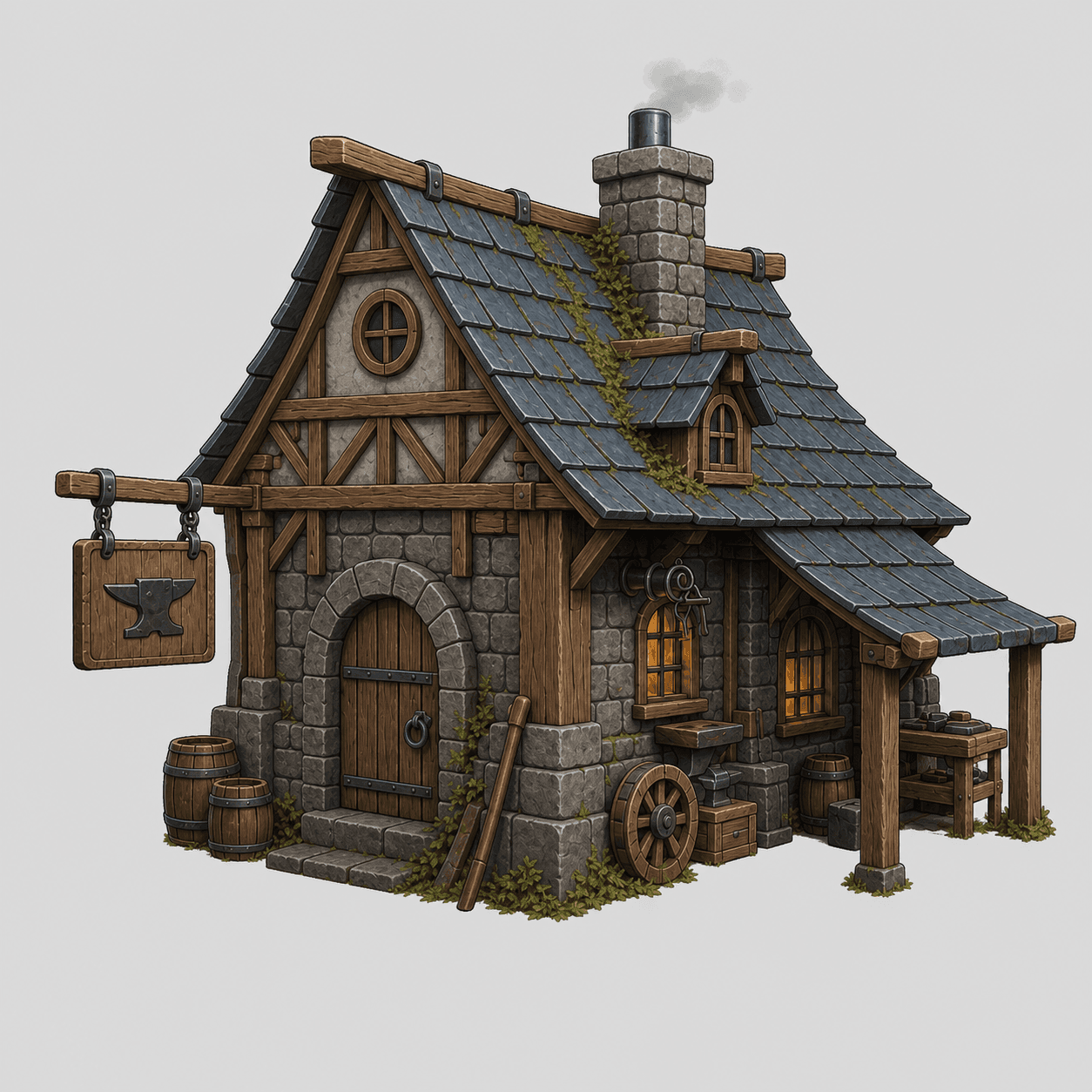
Vorlage
Flache Referenzillustration einer mittelalterlichen Werkstatt
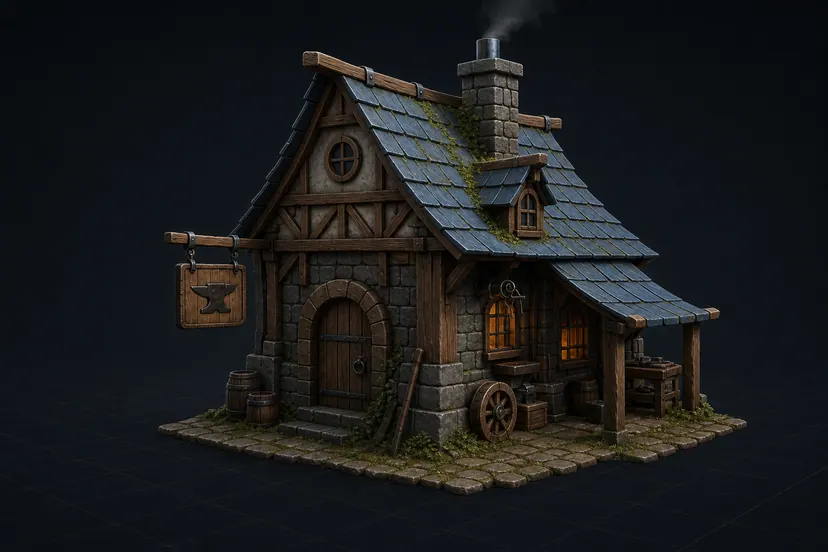
3D-Ergebnis
Fertiges texturiertes 3D-Modell der mittelalterlichen Werkstatt

Wähle das passende Finish.

  1. 1

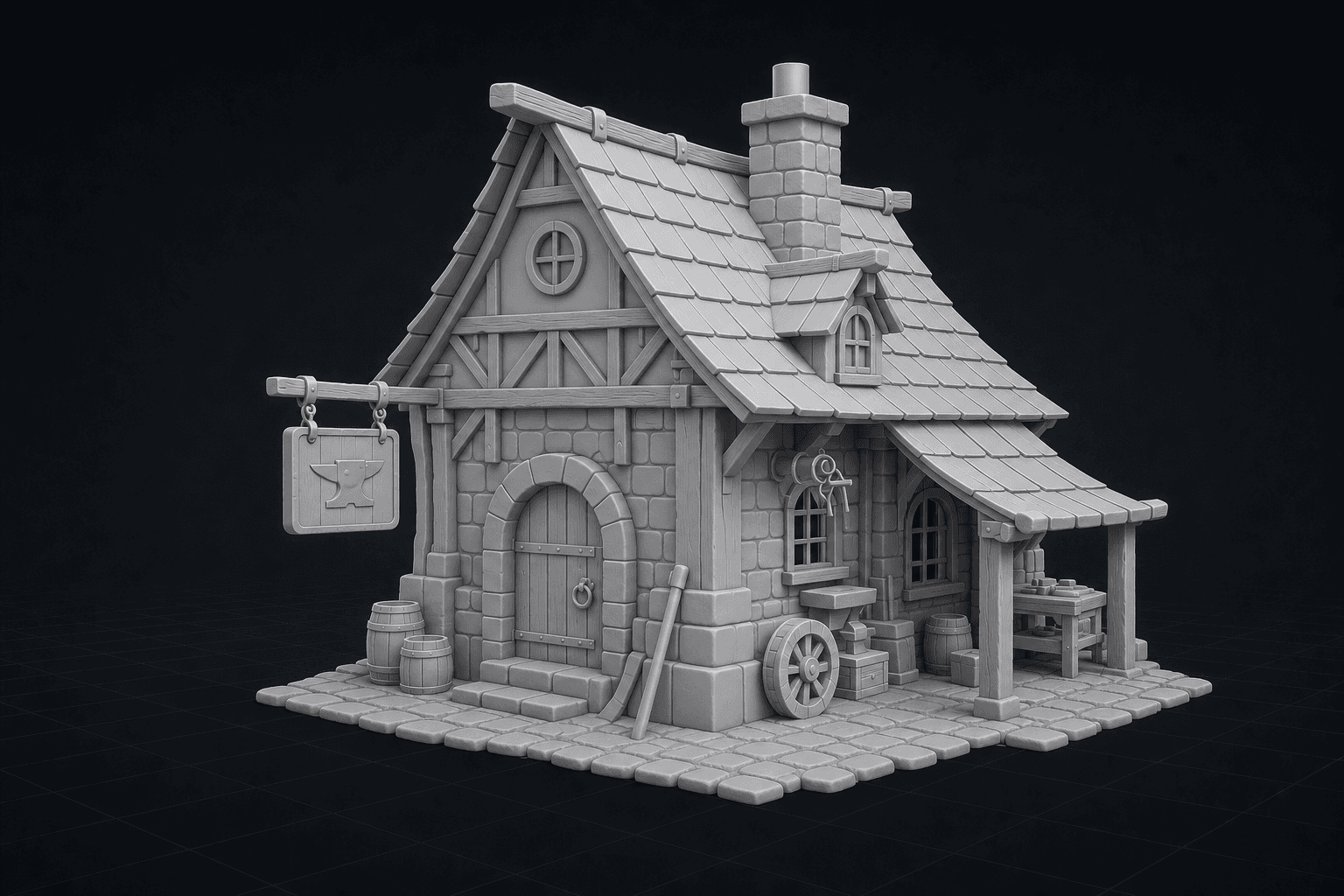
    Nur Modell

    Konzentriere dich auf Form und Silhouette.

  2. 2

    Standardtextur

    Füge Farbe und Oberflächencharakter hinzu.

  3. 3

    PBR-Materialien

    Licht reagiert natürlich auf Metall, Stein und Holz.

    PBR beschreibt die Lichtreaktion einer Oberfläche und macht Materialien glaubwürdiger.
Werkstatt als untexturiertes TonmodellWerkstatt mit FarbtexturenWerkstatt mit detaillierten, auf Licht reagierenden Materialien

Mehr Ansichten. Mehr Sicherheit.

Mehrere Ansichten

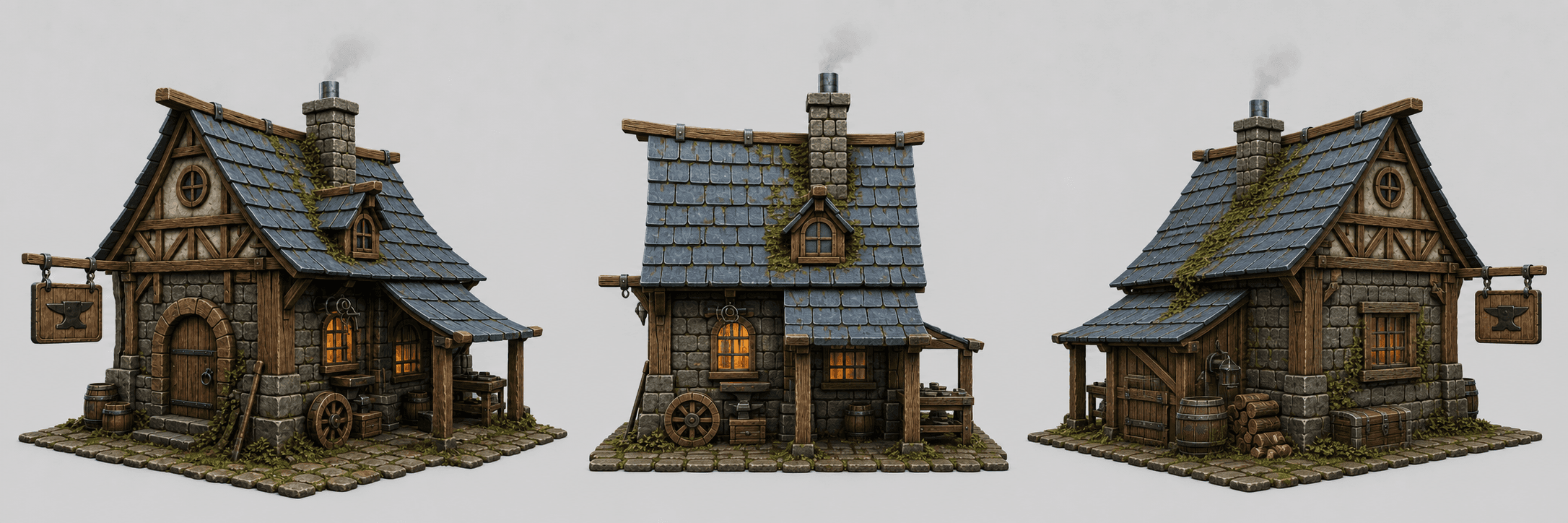
Ergänze Vorder-, Seiten- und Rückansicht für Bereiche, die ein einzelnes Bild nicht zeigt.

Nutze ein Bild für Tempo oder mehrere Winkel, wenn die Form entscheidend ist.
Vorderansicht der Werkstatt als Vorlage
Vorne
Seitenansicht der Werkstatt als Vorlage
Seite
Rückansicht der Werkstatt als Vorlage
Hinten
Werkstattmodell auf Basis mehrerer Referenzansichten

Bereit für deinen nächsten Arbeitsschritt.

Exportiere das Modell und arbeite in deinen vertrauten Werkzeugen weiter.

Fertige 3D-Werkstatt zum Exportieren
GLB
OBJ
FBX
Kompatibel mit
UnityGodotBlender

Dein nächstes Asset beginnt mit einem Bild.

3D-Modell erstellenCommunity entdecken

Direkte Antwort

Was macht ein Bild-zu-3D-Generator?

Goblin3D wandelt eine PNG-, JPG- oder WebP-Vorlage in ein texturiertes 3D-Modell um. Ein Bild liefert schnelle Ergebnisse; Vorder-, linke, Rück- und rechte Ansicht geben der Form mehr Orientierung.

Unterstützte Bilder
PNG, JPG und WebP
Referenzansichten
Ein Bild oder bis zu vier geordnete Ansichten
Modellexport
GLB, OBJ und FBX in kostenpflichtigen Tarifen
Kompatibel mit
Unity, Godot, Blender und weiteren Werkzeugen

So funktioniert es

  1. 1

    Klare Vorlage hochladen

    Nutze ein zentriertes Motiv mit gut lesbarer Silhouette und ruhigem Hintergrund.

  2. 2

    Generierungsweg wählen

    Ein Bild ist schneller, mehrere Ansichten geben der Form mehr Orientierung.

  3. 3

    Vorschau und Export

    Prüfe das erzeugte Modell und exportiere es in einem unterstützten 3D-Format.

Häufige Fragen

Welche Bilder eignen sich am besten für die 3D-Erzeugung?

Nutze ein scharfes Bild mit einem zentrierten Objekt, klarer Silhouette, gleichmäßiger Beleuchtung und wenig Hintergrund. Verdeckte oder mehrdeutige Bereiche können manuelle Nacharbeit erfordern.

Kann ich mehrere Ansichten desselben Objekts angeben?

Ja. Der Mehransichts-Workflow unterstützt Vorder-, linke, Rück- und rechte Referenz in dieser Reihenfolge und ist in kostenpflichtigen Tarifen enthalten.

Welche 3D-Dateiformate kann ich exportieren?

Kostenpflichtige Tarife bieten GLB, OBJ und FBX für kompatible Werkzeuge wie Unity, Godot und Blender.

Ist das erzeugte Modell immer produktionsbereit?

Das lässt sich nicht für jede Eingabe garantieren. Prüfe Topologie, Maßstab, Materialien und Leistung in deiner Ziel-Engine und optimiere bei Bedarf.